
Sipom 9 -
Orçamento de Obras
Orçamento, planejamento
e acompanhamento de obras.
MANUAL DE
REFERENCIA
Sipom versão 9.9.9
para Windows 32/64 bits
| Tópico | Pagina |
| Apresentação......................................................................... | 03 |
| Instalar e desinstalar............................................................... | 04 |
| Uso em rede........................................................................... | 05 |
| Nome do orçamento................................................................ | 05 |
| Padrões operacionais.............................................................. | 07 |
| Barra dos orçamentos | |
| Abrir um orçamento................................................................. | 11 |
| Salvar como, copia.................................................................. | 12 |
| Novo orçamento...................................................................... | 13 |
| Favoritos................................................................................ | 14 |
| Barra das planilhas | |
| Nova planilha.......................................................................... | 15 |
| Exclui planilha........................................................................ | 16 |
| Propriedades da planilha......................................................... | 16 |
| Copia planilha........................................................................ | 16 |
| Agrupamento de planilha......................................................... | 17 |
| Menu hierárquico | |
| Serviços e composições.......................................................... | 18 |
| Insumos................................................................................. | 20 |
| BDI........................................................................................ | 23 |
| Encargos sociais.................................................................... | 24 |
| Planilha................................................................................. | 26 |
| Cronograma........................................................................... | 29 |
| Acompanhamento de obras..................................................... | 31 |
| Menu superior | |
| Arquivos, Restaura Back-up automático................................... | 33 |
| Cadastros, fator, condição de pagamento................................. | 35 |
| Utilitários, gráficos.................................................................. | 36 |
| Orçamento convencional unitário | |
| Procura Serviços..................................................................... | 37 |
| Composição de serviços.......................................................... | 39 |
| Procura insumo...................................................................... | 40 |
| Custo de veículos e equipamentos............................................ | 42 |
| Curva ABC e cotação de insumos............................................ | 43 |
| Compras mensais................................................................... | 45 |
| Edita formulário web, composições e planilha............................ | 46 |
| Importa planilha do Excel......................................................... | 47 |
| Formulas na planilha............................................................... | 48 |
| Memória de Calculo................................................................. | 50 |
| Orçamento com a Produção da Equipe Mecânica | |
| Propriedades do orçamento...................................................... | 51 |
| Composição com equipe................................................. | 53 |
| Produção da equipe mecânica.................................................. | 56 |
Bem vindo ao Sipom 9, software integrado de orçamento, planejamento e acompanhamento para qualquer tipo de obra, inclusive no padrão da Equipe Mecanica. O único que dispõe de uma completa coleção de composições analíticas para todos os tipos de obras de engenharia civil. São mais de 50 milhões de itens de composições inclusos na licença de uso. O Sipom 9 organiza os seus orçamentos em pastas sem limites de tamanhos dos nomes e localização, seja no equipamento local ou na rede, o usuário instala o Sipom 9 nos equipamentos locais e pode colocar e acessar os dados no servidor na sua rede local.
O Sipom 9 apresenta na barra superior ícones que facilitam muito o trabalho de acesso e organização dos orçamentos, como abrir, um orçamento em qualquer local, copiar o orçamento completo ou parcial, fazer back-up de segurança, gerar um novo orçamento com arquivos vazios, ou definir os meus orçamentos favoritos, com tudo que tenho utilizado.
No menu a esquerda o Sipom 9 apresenta as suas principais funções operacionais, como a relação de itens de serviços do orçamento com acesso a composição analítica calculada, a estrutura de serviços auxiliares em muitos níveis, a relação de insumos do orçamento com acesso ao custo de veículos e equipamentos, composições do BDI e encargos Sociais com formulas e ambas opcionais, basta entrar com a taxa adotada se preferir.
Em um orçamento o usuário pode ter uma ou varias planilhas e permite o agrupamento de Planilhas, acesso as composições analíticas onde é permitido editá-las, calcula a conta de chegada no preço final, insere composição inteira e soma os coeficientes, inclui serviços auxiliares de qualquer orçamento local ou na rede, curva ABC com os insumos do orçamento classificados por importância, cotação dos insumos por e-mail, exportações para o Excel da planilha e outros relatórios com formulas, importa a planilha direto do Excel sem arquivos intermediários, relatórios no padrão da web com editor do formulário de impressão permitindo ao usuário personalizar o modelo do relatório, imprime vários tipos de planilha e composições.
Para cada Planilha o sistema permite criar facilmente cronogramas com vários formatos e valores, cronograma físico, financeiro, analítico com as etapas e suas datas, períodos e dias corridos, compras mensais do orçamento, cronograma de desembolso do orçamento a partir da condição de pagamento dos insumos, cronograma da permanência de pessoal e equipamentos com incidência de chuvas, histogramas e gráficos com um completo gerador de analises gráficas.
Acompanhamento da obra a partir da planilha com elaboração da medição em quantidades ou percentuais acumulados, boletim de medições a preços iniciais ou reajuste, gera saldos do contrato, cronograma com o previsto e executado com configuração da barra e cores.
Orçamento no padrão da Equipe, a partir da planilha edita a composição no padrão com a produção da equipe mecânica, imprime no formato para atender os editais de varios órgãos publicos e privados. Na mesma janela acessa a produção da equipe mecânica com formulas e calculo automático, a partir da planilha, menu do ícone Imprime estão disponíveis os relatórios que atendem os editais.
Destacamos as principais características e vantagens do Sipom 9 a seguir;
 Melhor
relação investimento e beneficio entre os softwares de Orçamento de Obras, o
Sipom 9 calcula o valor do seu empreendimento e acompanha as etapas comerciais
de forma integrada e pratica. O empresário de todos os portes tem
no Sipom 9 uma ferramenta indispensável, desenvolvido dentro da técnica de banco
de dados relacional, compatível em 64 bits, multiusuário para equipamentos com a plataforma
Windows XP/Vista/7/8/10 ou superior.
Melhor
relação investimento e beneficio entre os softwares de Orçamento de Obras, o
Sipom 9 calcula o valor do seu empreendimento e acompanha as etapas comerciais
de forma integrada e pratica. O empresário de todos os portes tem
no Sipom 9 uma ferramenta indispensável, desenvolvido dentro da técnica de banco
de dados relacional, compatível em 64 bits, multiusuário para equipamentos com a plataforma
Windows XP/Vista/7/8/10 ou superior.

Software
especialmente desenhado para o Windows com tecnologia de 32 bits que
funciona em rede local, o Primasi Sipom 9 é instalado nos equipamentos locais e
pode acessar os dados no servidor, funciona no
método convencional, ponto a ponto, cada usuário tem um software instalado e
acessa os dados no servidor, a pasta em uso fica no servidor ou local a critério
do usuário, inclusive com o Sipom 9 instalado.
Funciona com dois
padrões de calculo das composições de serviços, convencional unitário e
composição com equipe, inclusive com o dimensionamento da produção da equipe
mecânica no padrão da equipe.
A Senha de Registro não muda, pode trocar de equipamento e Windows que
continua a mesma, ela contem o seu nome e CNPJ/CPF e será sempre a mesma.
Os orçamentos são organizados em pastas, o usuário pode identificar o nome do
orçamento na própria pasta sem limite de tamanho e fazer uma estrutura de
subpastas a seu critério.
Pesquisa itens de serviços em todos os orçamentos e tabelas em uma única
operação, basta digitar um texto para que o sistema procure automaticamente
permitindo consultar, copiar e colar no orçamento em uso.
Edição de todos os dados em células, basta digitar que o sistema edita a célula.
Relatórios padrão web, gera a planilha e composição no Internet Explorer (.htm)
permitindo salvar o relatório na pasta de sua preferência, enviá-lo por e-mail,
a outro equipamento ou usuário que não tenha o Sipom 9 ou simplesmente imprimir
o relatório.
Formulários personalizados para a web. Permite editar o formato da Planilha e
composição através do Word ou FrontPage, htm, a critério do usuário pode-se
mudar o logotipo, tipo de letra, cores de frente e fundo, molduras, e tudo mais,
basta manter as variáveis (palavras chaves) no modelo que o Primasi Sipom 9
troca o seu conteúdo ao criar o arquivo na web.
Envia os insumos para cotação por e-mail já formatado e selecionados em grupos
por tipo de fornecedor.
Exporta para o Excel a partir das janelas do Primasi Sipom 9 com a definição do
nome do arquivo .xls
Importa planilha e preços dos insumos diretamente do MS Excel com arquivo no
formato do Excel (xls)
Importa composições do BDI e encargos Sociais de qualquer outro orçamento padrão
Sipom 9 para o orçamento em uso.
Planilha com Formulas, na definição dos subtotais e totais sem limite de
níveis, o usuário define o intervalo dos itens de Planilha para que o sistema
some a coluna preço do item. Permite introduzir um percentual sobre o total
somado, como aqueles itens que são % de um grupo de itens. Não ha limite de
títulos e subtítulos pois o usuário define as formulas.
Gerador de Analises gráficas, que alem de gerar gráficos com os dados do
sistema, automaticamente, curva S, histogramas, o usuário pode gerar novos
gráficos, colocar os seus dados, personalizar a aparência/cor, dar nome a eles,
e gravar na pasta de sua preferência.
Todos os relatórios com definição de margens em cm, cabeçalho e rodapé com
espaço para digitação a critério do usuário, pode colocar variáveis padrões como
o nome da empresa, endereço e outros no lugar desejado e ainda o titulo do
relatório sai com outra fonte em negrito e maior.
Agradecemos o interesse em nosso software, escolha o próximo tópico para conhecer o Sipom 9 com mais detalhes e comprove a sua qualidade e eficiência com a melhor relação custo e beneficio do mercado.
 Instalar e Desinstalar o software
a) Instalar:
Para obter o software Primasi Sipom 9 e instalá-lo siga os passos;
1) Utilize o e-mail com a "Entrega do Pedido..." onde tem todas as instruções para instalação e registro, acesse a Área do Cliente em "www.primasi.com.br/cliente" que permite baixar o software na pagina de Entrega do Pedido que estará disponível no período da garantia ou na opção Suporte > Download, escolha o Sipom 9 relativo a sua versão adquirida.
2) Ou simplesmente coloque este endereço no seu navegador "www.primasi.com.br/sipom9X.exe" sendo que o X deve ser substituído pelo numero da sua versão, como ../sipom98.exe para o Sipom v9.8
3) Faça o Download (baixar o arquivo), escolha Salvar em uma pasta qualquer para guardar o arquivo ou acione a opção Executar.
4) Após concluir o Download escolha a opção Abrir ou execute o arquivo baixado SIPOM9x.exe, no menu Iniciar do Windows opção Executar, em seguida será acionado o Instalador Primasi.
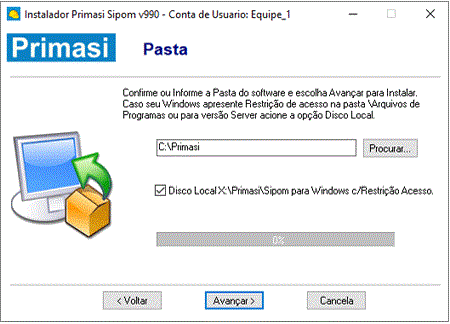
5) Confirme a pasta padrão ..\Arquivos de Programa ou escolha outra pasta, mas mantenha a pasta ..\Primasi em qualquer caso. Para instalar o Sipom 9 em rede no Servidor, acione a opção Disco Local... na pasta \Primasi\Sipom e depois ative o compartilhamento desta pasta no Windows Explorer. Caso seu Windows apresente restrição de acesso na pasta \Arquivos de Programa escolha a opção Disco Local...
6) Acione Avançar para instalar, será criado um atalho na área de Trabalho para acessar o Sipom ou a partir do menu Iniciar, Todos os Programas, Primasi Sipom. O sistema esta pronto para ser usado por um período de testes de 30 dias sem necessidade de registro.
7) Para registrar é necessário adquirir uma licença de uso, em nosso site ou na opção comprar.
8) Adquirindo a licença de uso enviaremos um e-mail com o código ou senha de registro especifica ao comprador. Esta senha é única para o software independente da troca de HD, equipamento ou Windows.
b) Desinstalar:
1) No menu Iniciar do Windows, Todos os Programas, Primasi Sipom acione a opção Retirar, Desinstalar o Primasi Sipom 9. Esta opção executa a retirada do sistema do seu computador. Caso pretenda aproveitar os dados digitados faça um back-up antes do Orçamento Utilizado na subpasta que leva o seu nome.
2) Para instalar novamente repita o procedimento descrito acima com a mesma senha fornecida pela Primasi caso tenha adquirido, caso contrario dentro do período de 30 dias basta instalar.

O Primasi Sipom 9 é totalmente adequado ao uso em ambiente de rede local do Windows compartilhando os dados da seguinte forma;
Ponto a Ponto, em cada computador, 2 ou mais, fica o sistema (programa) e os dados ficam em um destes computadores ou no servidor que não necessita ter o sistema instalado.
Para utilizar os dados que estão em outro computador, entre o Primasi Sipom 9 e acione o ícone Abrir Orçamento em outra pasta, informe a pasta na rede e confirme, a princípio os orçamentos ficam na pasta "..\Primasi\Sipom\Arquivos"

No Primasi Sipom 9 os Orçamentos e Tabelas da coleção de composições ficam em Pastas que levam o seu nome contendo um conjunto de arquivos que armazenam os dados do orçamento.
Exemplo: A pasta "..\Primasi\Sipom\Arquivos\Construção Escolar", é o local que ficam os arquivos desta obra, ao se criar um novo orçamento o sistema solicita qual a pasta, no caso "..\Construção Escolar" e coloca os arquivos necessários dentro desta pasta que pode ter nomes longos e com acentos.
a) Pastas Originais, o Primasi Sipom 9 já é instalado com algumas pastas predefinidas para ajudar na organização dos dados;
1 - Orçamentos são colocados em
subpastas a partir de "..\Primasi\Sipom\Arquivos"
2 - Coleção de Composições, ou tabelas ficam em pastas a partir de "..\Primasi\Sipom\Coleção"
3 - Arquivos exportados no formato Excel e WEB ficam na pasta "..\Primasi\Sipom\Exporta"
4 - Imagens de logotipos e outras ficam na pasta, "..\Primasi\Sipom\Imagens"
5 - Gráficos gerados pelo sistema ou criados pelo usuários podem ficar
na pasta "..\Primasi\Sipom\Gráficos"
6 - Este manual no padrão da WEB com seus arquivos ficam na pasta "..\Primasi\Sipom\Manual"
7 - Formulários modelos para os Relatórios na WEB (htm) com planilhas e
composições estão na pasta, "..\Primasi\Sipom\Modelos
Web"
8 - Inicialmente o sistema é instalado com pastas de dois orçamentos
modelos, "..\Primasi\Sipom\Arquivos\Modelo..."
com exemplos de orçamentos no padrão convencional de edificações e
modelo de infraestrutura com equipe mecânica.
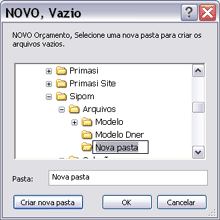
b) Crie suas Pastas, ícone
 Novo
Orçamento, o usuário pode e deve organizar os seus orçamentos nas pastas
de sua preferência que recomendamos seja fora da pasta "..\Primasi"
para que não haja perda em caso de Desinstalação do software.
Novo
Orçamento, o usuário pode e deve organizar os seus orçamentos nas pastas
de sua preferência que recomendamos seja fora da pasta "..\Primasi"
para que não haja perda em caso de Desinstalação do software.
c) Arquivos na Pasta, para guardar os orçamentos ha um conjunto de arquivos com os nomes fixos dentro das pastas, os nomes não mudam de orçamento para orçamento, são sempre os mesmos o que diferencia os orçamentos é o nome das pastas, estes arquivos estão relacionados a seguir;
- Arquivos com itens, insumos, composições, etc..
SERVIÇO.DBF
FATOR.DBF
GRUPO.DBF
INSUMO.DBF
BDI.DBF
ENCARG.DBF
COMPOI.DBF
COMPOA.DBF
EQPROD.DBF
INDICE.DBF
CLASSE.DBF
CONDICAO.DBF
PEQUIP.DBF
CEQUIP.DBF
PROFAT.DBF
PROJETOA.DBF
PADRAO.DBF
- Arquivos relativos para cada Planilha, cronograma e acompanhamento, 9999=Numero da Planilha. Cada orçamento pode ter 1 ou mais planilhas.
9999QU.DBF
planilha
9999MC.DBF memória de calculo
9999DI.DBF cronograma
9999AC.DBF acompanhamento
9999ME.DBF "
9999CT.DBF "
Recomendamos não mover arquivos
individualmente entre as pastas, mova a pasta que todos os arquivos irão
juntos e faça Backup periodicamente, opção Salvar Como.

O Primasi Sipom 9 é um software desenvolvido com a técnica de programação orientada por objetos com muitos atalhos para facilitar o seu uso, e apresenta padrões operacionais que são utilizados em todo o sistema, descritos os principais a seguir:
Padrões Operacionais:
 Ícone,
Figura reduzida, ou imagem que representa determinado assunto, no caso o
Primasi Sipom 9, acionada com um Click Duplo na área de trabalho do
Windows, ou com um click nas diversas barras de ferramentas do sistema
na parte superior da janela.
Ícone,
Figura reduzida, ou imagem que representa determinado assunto, no caso o
Primasi Sipom 9, acionada com um Click Duplo na área de trabalho do
Windows, ou com um click nas diversas barras de ferramentas do sistema
na parte superior da janela.
 Barra dos Orçamentos, Principal, localizada na parte superior da
janela apresenta as principais funções para gerenciar os orçamentos com
suas pastas e arquivos. Permite Abrir um Orçamento, Copiar, Criar um
novo orçamento ou definir os seus favoritos. Os orçamentos e as tabelas
de composições tem o mesmo tratamento e cada um fica em uma pasta com um
conjunto de arquivos. O nome da pasta deve ser o próprio nome do
Orçamento, aceitando nomes longos e com acentos.
Barra dos Orçamentos, Principal, localizada na parte superior da
janela apresenta as principais funções para gerenciar os orçamentos com
suas pastas e arquivos. Permite Abrir um Orçamento, Copiar, Criar um
novo orçamento ou definir os seus favoritos. Os orçamentos e as tabelas
de composições tem o mesmo tratamento e cada um fica em uma pasta com um
conjunto de arquivos. O nome da pasta deve ser o próprio nome do
Orçamento, aceitando nomes longos e com acentos.
 Barra das Planilhas, localizada acima e a esquerda apresenta as
funções relativas as planilhas de orçamento, Nova Planilha,
propriedades, exclui e agrupa planilha, recursos que também valem para
os Cronogramas e Acompanhamento de Obras.
Barra das Planilhas, localizada acima e a esquerda apresenta as
funções relativas as planilhas de orçamento, Nova Planilha,
propriedades, exclui e agrupa planilha, recursos que também valem para
os Cronogramas e Acompanhamento de Obras.
Teclas de Função - F3 A F9
Nas janelas da Planilha, Serviços e
Insumos apresenta as funções abaixo, nas demais janelas acionados no
menu hierárquico, dispõe de funções parciais.
F3=Localiza, F4=Procura, F5=Insere Linha, F6=Copia
Linha, F7=Cola Linha, F8=Composição, F9=Atualização
Completa.
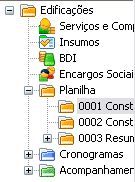 Menu hierárquico, a esquerda da janela do Primasi Sipom 9,
embaixo da barra das planilhas, o sistema apresenta o menu hierárquico
com todos os módulos e funções que o compõe. A principio o orçamento
vazio vem com uma planilha a "0001", mas com os recursos da Barra das
Planilhas o usuário pode criar ou copiar novas planilhas de acordo com o
porte e necessidade do seu empreendimento. O tamanho da caixa com o Menu
Hierárquico é ajustável no sentido horizontal para que seja possível
visualizar os nomes completos das opções. Acione os sinais de (+) e de
(-) para abrir e fechar os níveis respectivamente. Click na opção
desejada para que o sistema apresente a sua direita as opções
disponíveis relativas ao assunto.
Menu hierárquico, a esquerda da janela do Primasi Sipom 9,
embaixo da barra das planilhas, o sistema apresenta o menu hierárquico
com todos os módulos e funções que o compõe. A principio o orçamento
vazio vem com uma planilha a "0001", mas com os recursos da Barra das
Planilhas o usuário pode criar ou copiar novas planilhas de acordo com o
porte e necessidade do seu empreendimento. O tamanho da caixa com o Menu
Hierárquico é ajustável no sentido horizontal para que seja possível
visualizar os nomes completos das opções. Acione os sinais de (+) e de
(-) para abrir e fechar os níveis respectivamente. Click na opção
desejada para que o sistema apresente a sua direita as opções
disponíveis relativas ao assunto. Barra nas Janelas: (Toll Bar) Conjunto de ícones situados na
linha superior das janelas que acionam as diversas funções do sistema
relativas ao modulo em uso acionado no Menu Hierárquico. A Janela com a
lista apresentada as linhas classificadas pelo código ou alfa, etc.. com
todos os registros de determinado assunto como em uma planilha.
Barra nas Janelas: (Toll Bar) Conjunto de ícones situados na
linha superior das janelas que acionam as diversas funções do sistema
relativas ao modulo em uso acionado no Menu Hierárquico. A Janela com a
lista apresentada as linhas classificadas pelo código ou alfa, etc.. com
todos os registros de determinado assunto como em uma planilha.
 Novo,
permite introduzir uma nova linha na janela
Novo,
permite introduzir uma nova linha na janela
 Exclui,
retira a linha posicionada na janela.
Exclui,
retira a linha posicionada na janela.
 Copiar,
copia o conteúdo da linha posicionada na janela para a Área de
Transferência do Windows.
Copiar,
copia o conteúdo da linha posicionada na janela para a Área de
Transferência do Windows.
 Colar,
cola o conteúdo da Área de transferência sobre a linha posicionada na
janela, inserindo automaticamente.
Colar,
cola o conteúdo da Área de transferência sobre a linha posicionada na
janela, inserindo automaticamente.
 Procura, permite pesquisar, copiar e colar no orçamento em uso ou em
qualquer orçamento localizado em uma pasta disponível na rede os itens
de serviços ou insumos.
Procura, permite pesquisar, copiar e colar no orçamento em uso ou em
qualquer orçamento localizado em uma pasta disponível na rede os itens
de serviços ou insumos.
 Composição, aciona a janela de composição de serviço relativa ao item
posicionado na janela.
Composição, aciona a janela de composição de serviço relativa ao item
posicionado na janela.
 Altera,
edita a linha posicionada na janela com as suas propriedades em alguns
locais e janelas.
Altera,
edita a linha posicionada na janela com as suas propriedades em alguns
locais e janelas.
 Edita a célula com o cursor, basta digitar um caractere ou a tecla
Enter para entrar em modo de edição da célula, fundo vermelho, para
validar a edição é necessário teclar Enter ou as setas direcionais. Na
figura ao lado o ícone com a lupa, dentro da célula, ao ser acionado
abre outra janela e permite pesquisar Itens de serviços do mesmo
orçamento ou de outro em qualquer pasta na rede, neste caso o sistema
copia o item para o orçamento em uso.
Edita a célula com o cursor, basta digitar um caractere ou a tecla
Enter para entrar em modo de edição da célula, fundo vermelho, para
validar a edição é necessário teclar Enter ou as setas direcionais. Na
figura ao lado o ícone com a lupa, dentro da célula, ao ser acionado
abre outra janela e permite pesquisar Itens de serviços do mesmo
orçamento ou de outro em qualquer pasta na rede, neste caso o sistema
copia o item para o orçamento em uso.
Lembramos que nos campos com edição, ou células, estão disponíveis recursos de copias permitindo o aproveitamento e importação de dados digitados em outros campos. Para isto utilize o botão Esquerdo do mouse para acessar o menu com as opções para selecionar tudo, copiar e colar. Para importar copie primeiro o texto selecionado no campo Origem, vá para o campo Destino e cole. Em qualquer campo pelo teclado utilize as teclas Ctrl C para copiar e Ctrl V para colar
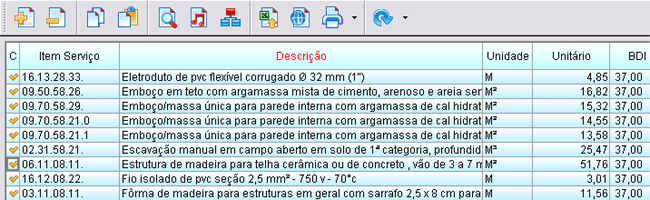
Classificação e Pesquisa nas linhas;
Classificação automática por coluna,
Este poderoso recurso permite gerar rapidamente pesquisas e ordenações,
tipo ABC, para localizar ou analisar os respectivos dados. A coluna com
o titulo em vermelho tem o seu conteúdo
apresentado em ordem crescente, seja textos ou valores. Click no titulo
da coluna para alternar a classificação. No Exemplo da figura os itens
de serviços estão classificados na coluna
Descrição em ordem alfabética.
Pesquisa incremental por coluna, posicione-se na 1a.coluna, no
exemplo da figura na coluna "C", e digite com a janela em foco para que
o sistema faça a procura, localiza a partir do inicio os códigos dos
itens, descrição e valores sem necessidade de acionar qualquer botão na
coluna marcada com titulo em vermelho, a qual esta classificada.
Pesquisa independente da digitação em Maiúscula ou minúscula de cima
para baixo e da esquerda para a direita. Utilize a tecla BackSpace para
limpar o conteúdo da pesquisa. Caso o sistema não encontre será emitida
uma mensagem mostrando o que foi digitado.
ícone
procura serviços e insumos, em vários locais do sistema.
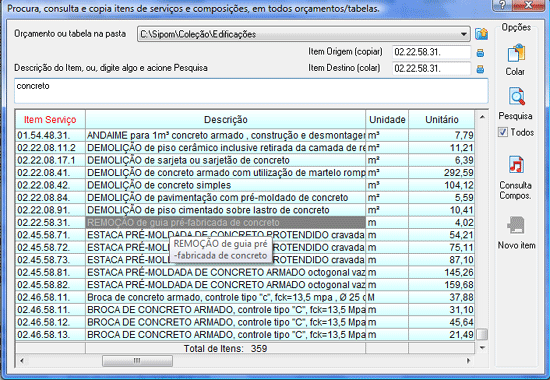
Procura dentro da descrição: no
campo sob os itens origem e destino que apresenta a Descrição completa
dos serviços é utilizado para mostrar os dados digitados na pesquisa
incremental por coluna e também permite digitar um texto, seja em
maiúscula ou minúscula para que o sistema procure dentro da descrição
dos serviços, apos digitar acione o ícone Procura
para
que o sistema apresente na mesma janela os itens encontrados. Para
voltar com todos os itens existentes apague o conteúdo deste campo,
deixe vazio, e acione novamente o ícone procura. No exemplo da figura
acima foi digitado "concreto" em
minúscula e o sistema encontrou os itens que estão na janela com a
palavra dentro da descrição, mesmo caso esteja em maiúscula. Para
facilitar as copias no mesmo orçamento com troca de código ou mesmo de
outro orçamento o sistema dispões dos ícones de tranca (cadeado) que
fixa os item Origem e Destino na movimentação das linhas da janela
facilitando muito o trabalho operacional.
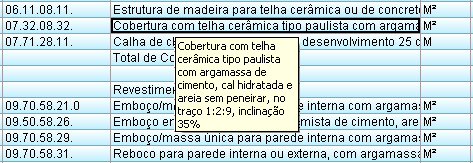
Caixa com a Descrição Completa, posicionando o mouse sobre a linha dos itens de serviços e insumos o sistema apresenta uma caixa com a descrição completa. Os serviços e insumos tem uma descrição com até 200 caracteres o que dificulta visualizar na largura da coluna padrão. A largura da coluna também pode ser aumentada, para isto posicione o mouse no topo da coluna sobre a linha divisória da coluna e mova o mouse para o lado desejado.
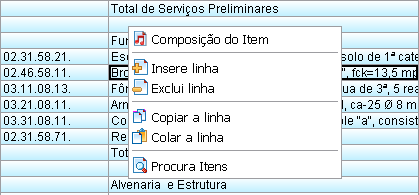
Menu com Mouse, acione o botão direito do mouse sobre a linha desejada para acionar o menu com as opções relativas as linhas da janela em uso, este menu é um atalho das opções da barra de tarefas da janela com as funções para as linhas.
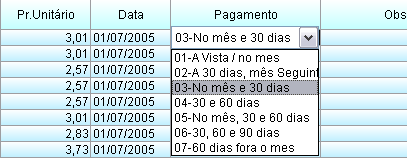
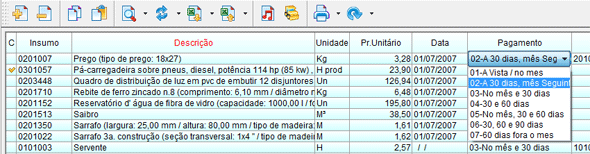
Caixa de Opções na célula, as opções fixas ou preestabelecidas são selecionadas na caixa de opções apresentada na própria célula da janela em uso, no caso as condições de pagamento dos insumos que são cadastradas a partir do menu superior cadastro. Para editar acione um click duplo sobre a célula ou tecle Enter, escolha a opção com o mouse ou setas para cima ou para baixo e confirme teclando um Enter.
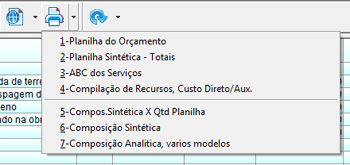
Menu Duplo, nos ícones na barra de tarefas da janela, quando no lado direito do ícone existir uma seta para baixo (preta), esta permite o acesso a um menu com mais opções conforme a figura acima com o menu completo do ícone Imprime na janela da planilha. Neste caso acionando o ícone no centro o mesmo acessa a principal opção, a mais utilizada, a opção 1-Planilha, acionando a área do ícone com a seta para baixo é apresentado o menu completo com todos os relatórios relativos a planilha. Este recurso vale para todos os ícones com seta para baixo a direita.
 Imprime, Botão que acessa a janela para emissão de relatórios com
novas opções de classificação, seleção e configuração da impressão.
Imprime, Botão que acessa a janela para emissão de relatórios com
novas opções de classificação, seleção e configuração da impressão.
Configura, Botão que permite acessar a janela com a configuração
da impressão com a definição das margens, fontes, bordas, cabeçalho,
rodapé, impressora e orientação do papel. Acionando o botão Configura
será apresentada uma janela com guias organizada pôr assuntos permitindo
o total ajuste da impressão;

Logotipo, o logotipo pode ser impresso com a definição de um
arquivo .BMP, (paint), o sistema permite que seja introduzido o seu
tamanho e a sua localização na pagina, em qualquer lugar ambos em
centímetros.. O logotipo, figura, pode ser utilizado para colocar uma
imagem no fundo do papel, tipo marca dágua, o logotipo sempre será
impresso pôr baixo, no fundo. Para não imprimi-lo deixe em branco o
campo com o nome do arquivo.
Margens, todas as medidas são informadas em centímetros, o
sistema já propõe os valores padrões, confirme as margens superior,
esquerda e inferior, a margem direita junto com o tamanho do Relatório é
definida pelo tamanho da letra ou Fonte, para isto acione o botão Fonte
e altere o tamanho, o normal é 5 ou 6.
Bordas, permite a definição do tipo desejado da borda do
relatório com 3 opções, moldura externa com separação de linha, só
moldura externa ou nenhuma borda.
As linhas da moldura podem ter a sua espessura e cor definida pelo
usuário. A configuração permanece gravada para cada opção de relatório
permitindo a sua personalização.
Cabeçalho e Rodapé importante recurso disponível para
todos os relatórios do Sistema que permite personalizar a critério do
usuário o que será impresso no cabeçalho e rodapé alem do controle do
numero da Pagina inicial.
- Na parte superior da janela são apresentadas 3 caixas de edição com os
cabeçalhos, a Esquerda, no Centro e a Direita permitindo que o seu
conteúdo tenha a tabulação ajustada automaticamente a esquerda,
centralizada e a direita respectivamente.
- Na caixa com os dados padrões constam as variáveis que podem ser
introduzidas nos cabeçalhos e rodapé, relativas aos dados em uso, como o
nome da empresa [Nome], o [Cnpj], e outras... Para inseri-la nos
cabeçalhos basta se posicionar no cabeçalho desejado (um Click) e
escolha na caixa de dados padrões a variável, o texto com o nome da
variável (nome entre colchetes [ ]) será transportado para a caixa
posicionada. Alem das variáveis o usuário poderá digitar qualquer texto,
mas este será fixo não mudara de acordo com os dados em uso e tudo fica
gravado como modelo do relatório.
- Fonte do Centro/Tit, o sistema permite personalizar o tipo de letra ou
fonte para o cabeçalho do centro, podendo ser em negrito com tamanho
maior para enfatizar o titulo do relatório ou outra informação que
conste no cabeçalho central.
- Numero da pagina inicial, esta disponível um campo onde poderá ser
digitado o numero desejado para iniciar a numeração das paginas do
relatório, este recurso permite gerar a seqüência geral, um numerador
para todos os relatórios.
- Na parte inferior da janela fica o rodapé que terá o ajuste automático
a esquerda de todo o seu conteúdo, nele pode ser introduzida qualquer
dado padrão ou texto fixo.
Para todos os relatórios o sistema já propõe um conteúdo padrão, mas este pode ser alterado pelo usuário a seu critério.
Ok, Botão que valida ou confirma o processamento efetuada na respectiva janela que se localiza, efetua a gravação.
Cancela, Botão que Cancela o processamento, digitação, e permite a saída nas respectivas janelas.
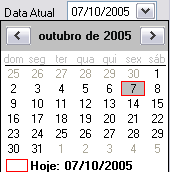
Calendário, O usuário pode digitar a data desejada, ou acionar o botão ao lado da data para acessar o calendário que permite escolher a data com um Click no Dia desejado, sem digitação, somente utilizando o mouse. Este calendário é padrão do Windows e tem varias funções e atalhos como as setas a direita e esquerda para mudar os meses, click no numero do Ano para trocar o ano, ou acione a data marcada em vermelho para escolher o dia de hoje.
Objetivo: Esta opção permite Abrir um Orçamento existente, em qualquer lugar do seu equipamento local ou da rede.
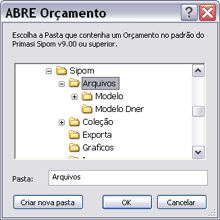
Operação: Acione este ícone na barra de orçamentos para que o Windows acione a janela padrão de escolha de pastas e informe a pasta existente que contenha o orçamento no padrão do Primasi Sipom 9.
Confirme para que em seguida o sistema abra o orçamento existente se posicionando na 1a. Planilha.
Abre o Ultimo usado, ao entrar no Primasi Sipom 9 o sistema abre automaticamente o ultimo orçamento utilizado ou no caso de ser a 1a. a vez o sistema é aberto com o orçamento modelo localizado na pasta "..\Primasi\Sipom\Arquivos\Modelo"
Ultimo Orçamento não esta disponível, neste caso a pasta não esta acessível na rede, ou os arquivos dentro da pasta foram excluídos, nestes casos, antes de entrar, o sistema emite uma mensagem e abre a janela de escolha das pastas para que o usuário defina outra pasta que contenha um orçamento no nosso padrão, em caso de duvida abra o orçamento Modelo.
Meus locais de Rede, para utilizar uma pasta que esteja em outro computador é necessário defini-la no Windows no ícone meus locais de rede.
Não Recomendados o Mapeamento, o Windows permite que se associe um HD de outro equipamento na rede com uma letra, a partir do "F" e o coloca em destaque na janela de escolha das pastas. Este recurso facilita a principio mas depois complica quando este mapeamento é perdido ou alterado por outro usuário, isto porque o Primasi Sipom guarda este endereço (letra com a pasta) e ao abri-lo causa erro de não existência. A letra ("F") é relativa e o nome do computador é fixo.
Utilize o nome do computador na rede, ao informar a pasta escolha Meus Locais de Rede, o nome do computador, o drive e a pasta com o orçamento, exemplo para o orçamento modelo; "\\Servidor\c\Primasi\Sipom\Arquivos\modelo"
Veja também o tópico Nomes do Orçamento
Objetivo: Esta opção permite copiar um Orçamento com todos os seus arquivos em uma outra pasta, em qualquer lugar do seu equipamento local ou da rede ou no servidor. É a opção do sistema para se fazer a Copia de Segurança ou Back-Up. Execute este procedimento periodicamente. Também é permitido copiar somente os itens em uso nas planilhas, otimizando o orçamento com os serviços, composições e insumos utilizados.
Operação: Acione este ícone para que o Windows acione o dialogo padrão de pastas e informe a pasta que conterá a Copia do orçamento, esta pasta pode ser nova ou existente neste caso basta escolher e confirmar.
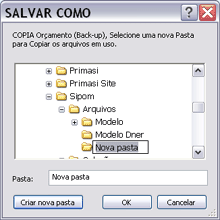
Criar Nova Pasta, Acione este botão para criar uma Nova Pasta a partir do local posicionado, em seguida Informe o seu novo nome que vai identificar o orçamento, pode ser um nome longo e com acentos.
A principio o sistema propõe que os orçamentos fiquem na sub-pasta "..\Primasi\Sipom\Arquivos", mas o usuário pode e deve escolher outro local, fora da pasta "..\primasi" para colocar os seus orçamentos, evitando perdas em caso de Desinstalação do software. Veja também o tópico Nomes do Orçamento.
Copia somente os Itens utilizados
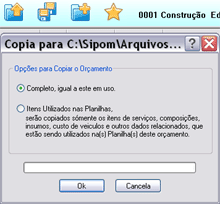
Após informar ao sistema a pasta para copiar o apresenta esta janela com as opções de copia, escolha a opção 2 para que o sistema pesquise e copie somente os itens de serviços, insumos e composições que estão sendo utilizados em todas as planilhas do orçamento em uso. Será considerada a estrutura de serviços auxiliares. Este recurso é importante para reduzir o tamanho do orçamento final após muitas operações de copiar e colar e edições em que itens e insumos são descartados mas permanecem no orçamento.
Objetivo: Esta opção permite criar uma nova pasta ou um novo Orçamento, com os arquivos vazios, em qualquer lugar do seu equipamento local ou da rede ou no servidor.
Operação:
1) Acione este ícone para que o Windows acione o dialogo padrão de pastas e informe a pasta que conterá o novo orçamento, esta pasta pode ser nova ou existente neste caso basta escolher e confirmar.
Em seguida será aberto o novo orçamento com os arquivos vazios, posicionado na Planilha 0001 em branco.
Criar Nova Pasta, botão localizado dentro da janela padrão de escolha das pastas que permite criar uma Nova Pasta a partir do local posicionado, em seguida Informe o seu novo nome que vai identificar o orçamento, pode ser um nome longo e com acentos.
A principio o sistema propõe que os orçamentos fiquem na sub-pasta "..\Primasi\Sipom\Arquivos", mas o usuário pode e deve escolher outro local, fora da pasta "..\primasi" para colocar os seus orçamentos, evitando perdas em caso de Desinstalação do software. Para mais detalhes acesse o tópico Nomes do Orçamento.
Padrão de Calculo do Orçamento, é necessário definir se o padrão é o convencional unitário ou com Equipe Mecanica, para isto acione as Propriedades do Orçamento.
Criando os itens da planilha.
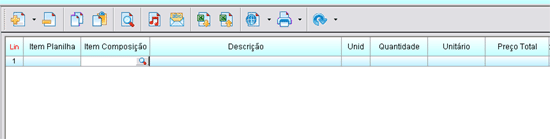
2) Insere Linhas: com a Planilha
Vazia, acione o botão Novo
e insira
linhas em branco na planilha.
3) Copia Itens: acione o botão
Procura
na célula ou na barra superior para pesquisar os itens desejados para
compor a sua planilha este recurso copia o item e a composição com os
insumos, ou importe uma planilha no formato Ms Excel, ou simplesmente
digite os itens da planilha. Veja procura Serviços.
4) Importa Planilha: outra opção é importar uma planilha do Excel
ou mesmo do Sipom, veja tópico Importa
Planilha.
5) Digitando a Planilha: se preferir não copiar e não importar a planilha o usuário dispõe de práticos recursos para digitar a planilha nas próprias células das colunas com recursos de copiar e colar células e linhas. Para validar a digitação da célula tecle Enter ou a Seta para Baixo.
6) Item de Planilha: defina
itens estruturados para o seu tipo de obra, como em um plano de contas,
padronize o seu código que pode ser alfanumérico com mesmo tamanho,
exemplo; no lugar de 1, 2, 3 utilize 01, 02, 03 para dezenas de itens ou
001, 002, 003 para centenas e assim sucessivamente. Este código será
utilizado para calculo das formulas e deve ter a seqüência crescente
correta para evitar distorções.
 7) Formulas,
para gerar os sub-totais e totais nas células relativas a coluna
Preço Total do Item cadastre a formula para somar acionando dentro
da célula o ícone F, e escolha o intervalo de itens de Planilha para
serem totalizados e transportados para a célula. Não ha limite de níveis
de Sub-Totais e Totais, o usuário define a seu critério. Veja tópico
Formulas da Planilha.
7) Formulas,
para gerar os sub-totais e totais nas células relativas a coluna
Preço Total do Item cadastre a formula para somar acionando dentro
da célula o ícone F, e escolha o intervalo de itens de Planilha para
serem totalizados e transportados para a célula. Não ha limite de níveis
de Sub-Totais e Totais, o usuário define a seu critério. Veja tópico
Formulas da Planilha.
8) Para editar uma composição
acione o ícone
composição.
9) Para criar uma Nova Composição,
na coluna Item de Composição, na célula relativa a linha, digite um Novo
código para o Item de Composição em seguida acione o ícone
para
criar e editar a composição, veja composição e
composição Equipe.
Para mais informações veja o tópico Planilha.

Objetivo: Esta opção mantém uma lista das pastas com os Orçamentos ou tabelas de composições mais utilizados e permite incluir, excluir e abrir um orçamento da lista a critério do Usuário. Ao Abrir um orçamento o sistema já o coloca nesta lista.
Procura, Esta lista também será utilizada nas janelas de consulta e
Procura dos Orçamentos e Tabelas de composições para facilitar o usuário
nas pesquisa de itens que estão em outros orçamentos ou pastas. Quando
acionar o botão Procura Itens, no box Pastas com Orçamentos estarão
disponíveis as pastas que figuram nesta janela de Favoritos.
Operação: Acione este ícone para abrir a Janela com as pastas dos orçamentos mais utilizados, estão disponíveis as seguintes funções para manipulação dos dados;
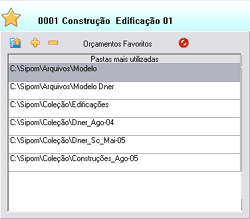
 Abre o
Orçamento / pasta posicionada na lista da janela.
Abre o
Orçamento / pasta posicionada na lista da janela.
 Adiciona
um orçamento na lista, será aberta a janela padrão do Windows para
escolha da pasta.
Adiciona
um orçamento na lista, será aberta a janela padrão do Windows para
escolha da pasta.
 Retira a
pasta, exclui o orçamento da lista.
Retira a
pasta, exclui o orçamento da lista.
 Fecha a janela
Veja também o tópico Nomes do Orçamento.
Objetivo: Esta opção permite criar uma nova planilha no Orçamento em uso com os arquivos vazios da Planilha, Cronograma e Acompanhamento de Obras.
Operação: Na Barra das Planilhas, acione este ícone e informe os dados da nova planilha na janela de edição, como o nome da obra, Local, Edital e mês e ano do Inicio da Obra e a sua Duração em meses ou períodos.
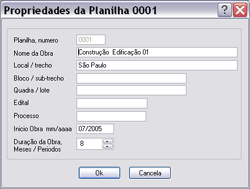
O código da planilha deve ser numérico com 4 dígitos, o sistema coloca os zeros a esquerda.
Para cada orçamento é permitido 1 ou mais planilhas, mas todas utilizam a mesma relação de insumos e itens de composições. Um Item com composição pode estar presente em varias planilhas, sempre com o mesmo preço.
Criando os itens da planilha.

2) Insere Linhas: com a Planilha
Vazia, acione o botão Novo
e insira
linhas em branco na planilha.
3) Copia Itens: acione o botão
Procura
na célula ou na barra superior para pesquisar os itens desejados para
compor a sua planilha este recursos copia o item e a composição com os
insumos, ou importe uma planilha no formato Ms Excel, ou simplesmente
digite os itens da planilha. Veja procura Serviços.
4) Importa Planilha: outra opção é importar uma planilha do Excel ou mesmo do Sipom, veja tópico Importa Planilha.
5) Digitando a Planilha: se preferir não copiar e não importar a planilha o usuário dispõe de práticos recursos para digitar a planilha nas próprias células das colunas com recursos de copiar e colar células e linhas. Para validar a digitação da célula tecle Enter ou a Seta para Baixo.
6) Item de Planilha: defina itens estruturados para o seu tipo de obra, como em um plano de contas, padronize o seu código que pode ser alfanumérico com mesmo tamanho, exemplo; no lugar de 1, 2, 3 utilize 01, 02, 03 para dezenas de itens ou 001, 002, 003 para centenas e assim sucessivamente. Este código será utilizado para calculo das formulas e deve ter a seqüência crescente correta para evitar distorções.
7) Formulas,
para gerar os sub-totais e totais nas células relativas a coluna
Preço Total do Item cadastre a formula para somar acionando dentro
da célula o ícone F, e escolha o intervalo de itens de Planilha para
serem totalizados e transportados para a célula. Não ha limite de níveis
de Sub-Totais e Totais, o usuário define a seu critério. Veja tópico
Formulas da Planilha.
8) Para editar uma composição
acione o ícone
composição.
9) Para criar uma Nova Composição,
na coluna Item de Composição, na célula relativa a linha, digite um Novo
código para o Item de Composição em seguida acione o ícone
para
criar e editar a composição, veja composição e
composição Equipe.
Para mais informações veja o tópico Planilha.
Objetivo: Esta opção permite excluir uma planilha no Orçamento em uso com os arquivos da Planilha, Cronograma e Acompanhamento de Obras.
Operação: No Menu Hierárquico se posicione sobre o numero da Planilha desejada e acione este ícone, confirme para excluir o numero da lista das Planilhas, Cronogramas e Acompanhamento.
Backup: Para sua segurança evitando perdas por falhas operacionais o sistema fará uma copia dos arquivos da Planilha, Cronograma e Acompanhamento, na mesma pasta do orçamento em uso, trocando as extensões .DBF para .BAK. Havendo a necessidade de voltar estes arquivos é necessário utilizar o Windows Explorer renomeando-os.
Objetivo: Esta opção permite editar os dados cadastrados de identificação de uma planilha no Orçamento que também são utilizados pelo Cronograma e Acompanhamento de Obras.
Operação: No Menu Hierárquico, se posicione sobre o numero da planilha desejada e acione este ícone para abrir a janela de edição dos dados que identificam a planilha, como nome da obra, local, edital, mês e anos de inicio da obra e a sua duração em meses ou períodos.
Lembramos que para cada orçamento é permitido 1 ou mais planilhas, mas todas utilizam a mesma relação de insumos e itens de composições. Um Item com composição pode estar presente em varias planilhas, sempre com o mesmo preço.
Objetivo: Esta opção permite copiar todos os dados cadastrados da Planilha em uso para um novo numero de planilha que será acrescentado no mesmo orçamento em uso, os dados do cronograma e acompanhamento de obras também serão copiados.
Operação: No Menu Hierárquico, se posicione sobre o numero da planilha desejada e acione este ícone para abrir a janela que permite informar um novo numero de planilha, confirme para copiar. A planilha posicionada é a origem e o novo numero é a planilha destino.
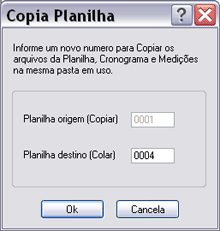
Lembramos que para cada orçamento é permitido 1 ou mais planilhas, mas todas utilizam a mesma relação de insumos e itens de composições. Um Item com composição pode estar presente em varias planilhas, sempre com o mesmo preço.
Este recurso de copia de planilhas vale para o orçamento em uso, os novos arquivos serão gravados na pasta em uso. Para copiar uma planilha para outro orçamento que se localiza em outra pasta utilize o Windows Explorer com o Copiar e Colar nos arquivos que se iniciam pelo numero da planilha desejada na pasta em uso.
Veja em Nome do Orçamento o nome dos arquivos da planilha, cronograma e acompanhamento, que são relativos ao seu numero.
Objetivo: Totalizar na planilha em uso os itens iguais de 2 ou mais planilhas existentes no orçamento em uso. O usuário pode organizar o seu orçamento com varias Planilhas separadas em etapas construtivas caso a planilha seja muito extensa ou simplesmente para compartilhar o trabalho operacional, cada Orçamentista trabalha em uma planilha, nestes casos o recurso para somar estas planilhas é este Agrupamento que consolida em uma única planilha.
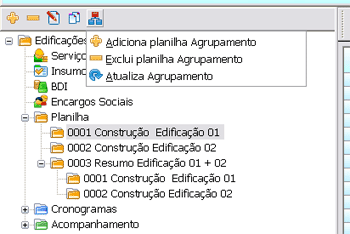
Operação: No menu Hierárquico o sistema apresenta a estrutura de agrupamento em forma de arvore, a planilha que tem um sinal de (+) tem um agrupamento, para abrir e fechar o nível de agrupamento acione o sinal de (+) ou ( -) respectivamente.
Para realizar o Agrupamento de Planilha siga as Etapas;
Crie uma Planilha vazia que conterá o agrupamento na opção Nova Planilha no Menu de Planilhas, ou escolha a planilha que conterá o agrupamento, em qualquer caso no Menu Hierárquico se posicione na Planilha Principal que conterá o Agrupamento.
Adiciona
Planilha no Agrupamento, nesta opção informe as planilhas que serão
contidas ou relacionadas a planilha principal. Repita este procedimento
para cada numero de Planilha.
 Agrupamento de Planilha: Acione esta opção para efetuar o calculo do
agrupamento de planilhas na planilha em Uso. São totalizadas as
quantidades dos itens com mesmo numero de Item de planilha + Item
Composição com a mesma unidade. Os Itens, títulos, totais, sub-totais
caso não tenham números (item de planilha) não são agrupados.
Agrupamento de Planilha: Acione esta opção para efetuar o calculo do
agrupamento de planilhas na planilha em Uso. São totalizadas as
quantidades dos itens com mesmo numero de Item de planilha + Item
Composição com a mesma unidade. Os Itens, títulos, totais, sub-totais
caso não tenham números (item de planilha) não são agrupados.
Limpa Planilha, Exclui Antes de
Agrupar, Na janela do calculo ativando esta opção serão excluídos
previamente os itens existentes na Planilha em Uso, e conterá somente os
itens das demais planilhas.
Exclui
Planilha do Agrupamento, para retirar uma planilha do Agrupamento, se
posicione no numero da planilha sobe o numero da planilha agrupada e acione esta opção. A planilha não
sofrera nenhuma perda ou exclusão, apenas não terá relacionamento no
agrupamento.
Atenção: Todas as Planilhas do agrupamento devem ter a mesma Data Inicial, lembrando que no Cronograma Agrupado a barra é definida através das quantidades nos períodos em cada item nas planilhas.

Objetivo: Manter uma relação única de itens de serviços com as suas composições para o orçamento em uso, a itemização é totalmente flexível, não ha mascaras de formatação (.) apenas o limite de 14 caracteres. A descrição do item pode chegar a 200 caracteres. Na elaboração das composições o sistema dispões da estrutura de serviços Auxiliares em muitos níveis de relacionamento, praticamente sem limites. O BDI pode ser personalizado para cada Item ou geral como os Encargos Sociais. É possível elaborar a Conta de Chegada no Preço final da composição, basta informar o valor desejado. Na impressão da composição é possível gerar o relatório na WEB e formatá-lo antes no editor de Htm.
A relação de serviços e composições ou tabela apresenta uma quantidade de itens que eventualmente pode ser igual a da planilha mas que em geral é diferente, pelos seguintes fatos; na planilha é permitido repetir o item de composição em itens de planilha diferentes ou em etapas construtivas diferentes, um item de serviço pode ter uma ou mais serviços auxiliares que não aparecem na planilha, o orçamento pode ter uma ou mais planilhas e itens que estão em uma planilha e não estão em outra, estes e outros motivos exigem que haja uma relação de serviços independente da planilha para que o orçamento se torne mais completo e flexível.
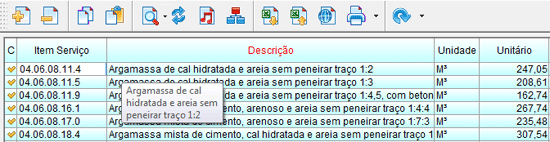
Operação: Ao Copiar um Item de outro orçamento na planilha ou nesta janela todos os seus dados já serão cadastrados evitando redundâncias operacionais, mas também estão disponíveis recursos que facilitam a introdução destes itens no caso da digitação para incluir ou alterar;
Teclas de função F3 a F9
F3=Localiza, F4=Procura, F5=Insere Linha, F6=Copia
Linha, F7=Cola Linha, F8=Composição, F9=Atualização
Completa.
Classificação automática por coluna, Este poderoso recurso permite gerar rapidamente pesquisas e ordenações, tipo ABC, para localizar ou analisar os respectivos dados. A coluna com o titulo em vermelho tem o seu conteúdo apresentado em ordem crescente, seja textos ou valores. Click no titulo da coluna para alternar a classificação.
Pesquisa incremental por coluna, posicione - se na 1a. coluna, e digite com a janela em foco que o sistema procura, localiza a partir do inicio os códigos dos itens, descrição e valores sem necessidade de acionar qualquer botão na coluna marcada com titulo em vermelho, que esta classificada. Pesquisa independente da digitação em Maiúscula ou minúscula. Utilize a tecla BackSpace para apagar.
Novo,
permite introduzir uma linha em branco na relação de serviços.
Exclui, retira a linha posicionada na janela
Copiar, copia o conteúdo da linha posicionada na janela para a Área
de Transferência do Windows.
Colar,
cola o conteúdo da Área de transferência sobre a linha posicionada na
janela, inserindo automaticamente, com o Item de Serviço vazio, é
necessário colocar o seu código para poder utilizá-lo.
Edita a célula com o cursor, basta digitar um caractere ou a tecla
Enter para entrar em modo de edição da célula, fundo vermelho, para
validar a edição é necessário teclar Enter ou as setas direcionais. Na
figura ao lado o botão com a lupa, dentro da célula, ao ser acionado
abre outra janela e permite pesquisar Itens de serviços do mesmo
orçamento ou de outro em qualquer pasta na rede, neste caso o sistema
copia o item para o orçamento em uso.
Procura, utilize este ícone na barra de tarefas para Copiar e Colar
itens que estão na tabela de serviços ou em outro orçamento ou na
coleção de composições localizado em qualquer lugar da sua rede. Acione
o centro do ícone para Procurar, Consultar e Copiar os itens de serviço
ou acione a seta para baixo a esquerda do ícone para gerar o menu que
alem da Procura dispõe da opção Localiza na Descrição-F3.
Procura-F4, na janela Procura basta localizar o item em ordem numérica, alfabética, unidade e Preço (Click no topo da coluna para mudar a classificação) ou pesquisando dentro da descrição a partir do texto digitado, uma vez localizado o Item acione o botão colar ou acione um click duplo sobre o Item desejado para que o sistema Inclua Automaticamente no seu orçamento.
Procura em Todos, mantenha acionada a opção Todos embaixo do ícone Pesquisa para que o sistema procure o texto digitado em todos os orçamentos e tabelas que contam da janela Favoritos, ao lado de cada item encontrado, na coluna Orçamento/Tabela (desloque o cursor para ultima coluna a direita) o sistema mostra a origem do item encontrado que poderá ser consultado e colado no seu orçamento. Coloque em favoritos os orçamentos ou tabelas que deseja utilizar, em seguida basta Procurar o texto desejado nesta opção. Também permite a pesquisa individual em um orçamento, basta desativar a opção Todos. No rodapé desta janela esta disponível Quantidade de itens pesquisados.
Localiza-F3, esta opção permite localizar textos ou palavras dentro da descrições dos itens de serviço do orçamento em uso. Digite ou confirme o texto para localizar nas descrições da janela em uso, de cima para baixo a parir da linha atual ou do inicio. Utilize a tecle F3 para repetir ou continuar a mesma pesquisa até o fim da janela com todos os itens. O sistema vai saltando nas linhas da janela com o cursor posicionado onde tem o texto digitado. A tecla F3 aciona esta opção.
 Troca,
esta opção permite a troca do serviço em todo o orçamento, o serviço que
Sai poderá ser alterado nesta relação, nas composições auxiliares e na
planilha. Colocando no lugar o código do serviço que entra definido pelo
usuário. Caso o serviço que entra não exista o sistema troca o código do
serviço que sai pelo novo código. Após trocar execute Arquivos > Limpeza
dos Arquivos e Planilha > Atualização Completa.
Troca,
esta opção permite a troca do serviço em todo o orçamento, o serviço que
Sai poderá ser alterado nesta relação, nas composições auxiliares e na
planilha. Colocando no lugar o código do serviço que entra definido pelo
usuário. Caso o serviço que entra não exista o sistema troca o código do
serviço que sai pelo novo código. Após trocar execute Arquivos > Limpeza
dos Arquivos e Planilha > Atualização Completa.
Composição, permite criar e editar uma composição de serviço, basta
se posicionar em uma linha com Item de Composição e acionar este ícone.
Na janela de edição da composição confirmando a gravação o sistema
atualiza o preço unitário no item desta tabela e nos itens da planilha
que tem o mesmo item de composição. Para criar um novo Item de Serviço
na relação de serviços, adicione uma linha em branco e digite o seu
código e dados nas próprias células, acione este ícone para criar a
composição.
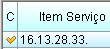 Item
com Composição, os itens que apresentam na 1a. coluna o sinal de
validação tem composição de serviço cadastrada.
Item
com Composição, os itens que apresentam na 1a. coluna o sinal de
validação tem composição de serviço cadastrada.
 Auxiliares, opção que permite a visualização da estrutura ou
hierarquia dos serviços auxiliares nas composições de serviços e preços
unitários da tabela de serviços. São apresentados os serviços que
contenham serviços auxiliares onde é permitido também editar a
composição analítica do serviço, sobre a composição desejada acione o
ícone Composição. É possível apresentar vários níveis de relacionamento
dos itens de serviços, ou seja, um serviço dentro do outro muitas vezes,
a estrutura pode chegar a mais de 20 níveis. Os serviços no mesmo nível
não tem limite. Os serviços auxiliares são cadastrados na janela de
edição de composição. Esta disponíveis nesta janela a seleção dos
auxiliares em um intervalo definido pelo usuário. Acione o botão
Atualiza para ver a estrutura, Click nos sinais de (+) e (-) para abrir
e fechar a estrutura respectivamente.
Auxiliares, opção que permite a visualização da estrutura ou
hierarquia dos serviços auxiliares nas composições de serviços e preços
unitários da tabela de serviços. São apresentados os serviços que
contenham serviços auxiliares onde é permitido também editar a
composição analítica do serviço, sobre a composição desejada acione o
ícone Composição. É possível apresentar vários níveis de relacionamento
dos itens de serviços, ou seja, um serviço dentro do outro muitas vezes,
a estrutura pode chegar a mais de 20 níveis. Os serviços no mesmo nível
não tem limite. Os serviços auxiliares são cadastrados na janela de
edição de composição. Esta disponíveis nesta janela a seleção dos
auxiliares em um intervalo definido pelo usuário. Acione o botão
Atualiza para ver a estrutura, Click nos sinais de (+) e (-) para abrir
e fechar a estrutura respectivamente.
 Importa Composição do Excel,
esta opção permite
importar composições unitárias diretamente de um arquivo do Excel.
Este recurso gera o intercâmbio de
informações atualizadas, as composições podem ir para o Excel, serem
alteradas e voltam para o Sipom 9 que inclusive controla e permite a
sobreposição quando já existe. O sistema atualiza a Relação de Insumos,
serviços, composições e serviços auxiliares. É necessário que a
disposição das colunas esteja de acordo com as Composições exportadas
pelo Sipom v9.2 ou superior. Esta opção somente estará disponível
nos orçamentos com padrão convencional unitário, exceto padrão equipe.
Importa Composição do Excel,
esta opção permite
importar composições unitárias diretamente de um arquivo do Excel.
Este recurso gera o intercâmbio de
informações atualizadas, as composições podem ir para o Excel, serem
alteradas e voltam para o Sipom 9 que inclusive controla e permite a
sobreposição quando já existe. O sistema atualiza a Relação de Insumos,
serviços, composições e serviços auxiliares. É necessário que a
disposição das colunas esteja de acordo com as Composições exportadas
pelo Sipom v9.2 ou superior. Esta opção somente estará disponível
nos orçamentos com padrão convencional unitário, exceto padrão equipe.
 Exporta Composição para o Excel, esta opção permite gerar um arquivo
no formato MS Excel .xls com as composições analíticas no intervalo de
itens selecionado ou todas as composições existentes no orçamento.
Disponível a exportação da composição convencional unitária e a
exportação da composição no padrão equipe de acordo com o padrão do
orçamento, ambas com seleção para todos os itens ou um intervalo. No
padrão do Equipe estão disponíveis vários modelos ou formulários
específicos para exportar as composições.
Exporta Composição para o Excel, esta opção permite gerar um arquivo
no formato MS Excel .xls com as composições analíticas no intervalo de
itens selecionado ou todas as composições existentes no orçamento.
Disponível a exportação da composição convencional unitária e a
exportação da composição no padrão equipe de acordo com o padrão do
orçamento, ambas com seleção para todos os itens ou um intervalo. No
padrão do Equipe estão disponíveis vários modelos ou formulários
específicos para exportar as composições.
Exporta Composição Ms Excel 2.1 sem as Formulas, Opção que exporta as
composições no padrão convencional unitário para o Excel 2.1 sem a necessidade
de ter o Excel instalado no mesmo computador. O sistema gera a Planilha em Excel
sem as formulas, somente com os dados. Opção muito mais rápida que a exportação
convencional que exige o Excel instalado, mas com as formulas. Na janela que
solicita o nome do arquivo, mude o seu tipo para "Ms Excel 2.1 s/Form."
 Relatórios na Web, são gerados no formato Htm onde é possível abrir
no Internet Explorer ou similar, navegar como em uma pagina, salvar em
outra pasta, enviar para outro usuário, enviar por e-mail, configurar e
visualizar a impressão e imprimir. O sistema permite Editar o Modelo da
Planilha ou composição que a principio esta na pasta "..\primasi\Sipom\Modelos",
basta acionar o botão que o sistema abre o editor de Htm disponível.
Recomendamos que o usuário utilize o FrontPage do MS Office. Para
imprimir não ha necessidade do editor, somente para mudar o formulário.
Relatórios na Web, são gerados no formato Htm onde é possível abrir
no Internet Explorer ou similar, navegar como em uma pagina, salvar em
outra pasta, enviar para outro usuário, enviar por e-mail, configurar e
visualizar a impressão e imprimir. O sistema permite Editar o Modelo da
Planilha ou composição que a principio esta na pasta "..\primasi\Sipom\Modelos",
basta acionar o botão que o sistema abre o editor de Htm disponível.
Recomendamos que o usuário utilize o FrontPage do MS Office. Para
imprimir não ha necessidade do editor, somente para mudar o formulário.
Imprime, Botão que acessa a janela para emissão de relatórios com
varias opções, relação de serviços, composição sintética, composição
analítica com vários modelos formtados. É permitido selecionar todos os
itens da relação ou um intervalo. Para configurar a impressora veja
Padrões Operacionais.
Atualiza Composições, a opção padrão atualiza todas as composições
de serviços existentes na tabela de serviços gerando um preço unitário
atualizado. Acionando o menu no ícone (seta) é possível acionar a opção
para Reajustar os preços finais dos itens de serviço por uma taxa fixa.
A Atualização das composições utiliza as Taxas Adotadas de BDI e
Encargos, na própria janela é possível alterá-las.
F9=Atualização
Completa, acionada com a tecla F9 ou no menu Atualiza opção
1-Atualiza Composições, executa o recalculo e atualização de todos os Itens de
serviço inclusive os serviços Auxiliares em todos os níveis. Também permite
alterar o BDI, Encargos Sociais e a Data base em todos os itens.
Nota: Em determinados casos ha necessidade de diferenciar ou mesmo zerar os
percentuais de BDI dos Serviços Auxiliares, para isto primeiro execute o F9 na
janela de serviços com percentual desejado ou zero para todos os itens e em
seguida execute o F9 na planilha com o percentual de BDI do orçamento que será
alterado somente nos itens que constam da planilha
Largura da Coluna Descrição, O sistema permite alterar a largura da coluna Descrição para facilitar a leitura das especificações do item de serviço. Acione o botão direito do mouse em qualquer linha da janela e escolha a opção Largura da coluna Descrição, em seguida informe o numero desejado com no Maximo 200 caracteres em função da resolução disponível em seu monitor.
Índice, o sistema permite que se relacione ao item de serviço um índice de correção que o próprio usuário pode definir no menu superior, Cadastros, Índice. A data base do serviço e o Índice mensal permitem correção do preço unitário do serviço, utilizado no modulo de Acompanhamento no calculo do Boletim de Reajuste e Saldos do Contrato. veja o tópico com Índices

Objetivo: Permite o cadastro de Insumos do orçamento em uso, reajuste dos insumos, condições de pagamento, ABC da variação dos preços, Emissão de relatórios e consulta a composição de custo de veículos e equipamentos.
Lembramos que um insumo do orçamento pode ser utilizado em varias composições de serviços e equipamentos e por consequência em varias Planilhas, sendo comum a todas do mesmo orçamento em uso, sempre praticando o mesmo preço.
Um insumo é a menor unidade de um orçamento ou empreendimento, como um tijolo, um prego, 1 unidade de servente, pedreiro, etc.. algo indivisível e único que tem um preço unitário relativo a uma data e que pode ser organizado em Fator e Grupo.
Os Fatores são, Mão de Obra, Material, Equipamento, Serviços Especializados ou de terceiros. Os Grupos permitem uma melhor seleção dos Fatores por tipo de fornecimento, exemplo; o Material pode ser agrupado em Madeiras, Agregados de Concreto, Aços, Material Elétrico, Hidráulico, etc.. isto facilita principalmente para atualizar os preços dos insumos através de índices ou cotações direcionadas e nas requisições de compras ou pedido ao fornecedor. O Sistema exige que a Mão de Obra tenha Fator "01" ou "MO" para calcular os Encargos Sociais.
Disponível opção para Importar os Preços dos Insumos de um orçamento através de um arquivo no formato Ms Excel que apresente a mesma codificação cadastrada.
Operação: Ao Copiar um Item com composição de outro orçamento na planilha ou na janela de serviços, os insumos serão automaticamente cadastrados nesta janela igual ao orçamento origem com todos os seus dados evitando redundâncias operacionais, mas também estão disponíveis na barra da janela recursos que facilitam a introdução destes itens no caso da digitação para incluir ou alterar;
Teclas de função F3 a F9
F3=Localiza, F4=Procura, F5=Insere Linha, F6=Copia
Linha, F7=Cola Linha, F8=Insumo X Composição, F9=Atualização.
Classificação automática por coluna, Este poderoso recurso permite gerar rapidamente pesquisas e ordenações, tipo ABC, para localizar ou analisar os respectivos dados. A coluna com o titulo em vermelho tem o seu conteúdo apresentado em ordem crescente, seja textos ou valores. Click no titulo da coluna para alternar a classificação.
Pesquisa incremental por coluna, posicione - se na 1a. coluna, e digite com a janela em foco que o sistema procura, localiza a partir do inicio os códigos dos itens, descrição e valores sem necessidade de acionar qualquer botão na coluna marcada com titulo em vermelho, que esta classificada. Pesquisa independente da digitação em Maiúscula ou minúscula. Utilize a tecla <--BackSpace para apagar.
Novo,
permite introduzir uma linha em branco na relação de insumos.
Exclui, retira a linha posicionada na janela
Copiar, copia o conteúdo da linha posicionada na janela para a Área
de Transferência do Windows.
Colar,
cola o conteúdo da Área de transferência sobre a linha posicionada na
janela, inserindo automaticamente, com o código do Insumo vazio, é
necessário digitar o seu código para poder utilizá-lo.
 Edita a célula com o cursor, basta digitar um caractere ou a tecla
Enter para entrar em modo de edição da célula, fundo vermelho, para
validar a edição é necessário teclar Enter ou as setas direcionais. Na
figura ao lado o botão com a lupa, dentro da célula, ao ser acionado
abre outra janela e permite pesquisar os Fatores e Grupos cadastrados no
orçamento em uso, menu superior, Cadastro. O usuário pode digitar
diretamente na célula o código do insumo com mínimo de 7 e máximo 10 dígitos sendo os 2
primeiros alfanuméricos com o Fator os 2 seguintes numéricos com o Grupo
e os 6 últimos a seqüência numérica no Grupo, FFGG999XXX, ou acione
o botão procura dentro da célula para pesquisar o Grupo e o ultimo
número disponível na seqüência sem digitação.
Edita a célula com o cursor, basta digitar um caractere ou a tecla
Enter para entrar em modo de edição da célula, fundo vermelho, para
validar a edição é necessário teclar Enter ou as setas direcionais. Na
figura ao lado o botão com a lupa, dentro da célula, ao ser acionado
abre outra janela e permite pesquisar os Fatores e Grupos cadastrados no
orçamento em uso, menu superior, Cadastro. O usuário pode digitar
diretamente na célula o código do insumo com mínimo de 7 e máximo 10 dígitos sendo os 2
primeiros alfanuméricos com o Fator os 2 seguintes numéricos com o Grupo
e os 6 últimos a seqüência numérica no Grupo, FFGG999XXX, ou acione
o botão procura dentro da célula para pesquisar o Grupo e o ultimo
número disponível na seqüência sem digitação.
Procura, utilize este ícone na barra de tarefas para Copiar e Colar
insumos que estão na tabela de insumos ou em outro orçamento ou na
coleção de composições localizado em qualquer lugar da sua rede. Acione
o centro do ícone para Procurar, Consultar e Copiar os insumos ou acione
a seta para baixo a esquerda do ícone para gerar o menu que alem da
Procura dispõe da opção Localiza na Descrição-F3.
Procura-F4, na janela Procura basta localizar o insumo em ordem numérica, alfabética, unidade e Preço (Click no topo da coluna para mudar a classificação) ou pesquisando dentro da descrição a partir do texto digitado, uma vez localizado o insumo acione o botão colar ou acione um click duplo sobre o insumo desejado para que o sistema Inclua Automaticamente no seu orçamento.
Localiza-F3, esta opção permite localizar textos ou palavras dentro da descrições dos insumos do orçamento em uso. Digite ou confirme o texto para localizar nas descrições da janela em uso, de cima para baixo a parir da linha atual ou do inicio. Utilize a tecle F3 para repetir ou continuar a mesma pesquisa até o fim da janela com todos os itens. O sistema vai saltando nas linhas da janela com o cursor posicionado onde tem o texto digitado. A tecla F3 aciona esta opção.
Troca
Insumo e Fator: Opção padrão com Troca Insumos ou Menu (seta) com 2
opções;
Troca Insumo: Permite trocar um insumo por outro em todo o sistema, composições com todos os serviços. Possibilita a padronização da relação de insumos, evitando insumos iguais com códigos diferentes. Troca código, este recurso também permite somente a troca do código do insumo não havendo necessidade de existir o insumo destino (entra) para trocar, basta informar um novo código para o insumo destino que após confirmação o sistema cria este insumo a partir do insumo origem (sai) com os mesmos dados, fator, grupo, descrição, preço, etc..
Troca Fator: Permite trocar um
Fator de insumo por outro em todo o sistema, tabela e composições com
todos os serviços. Possibilita a padronização da tabela de insumos,
evitando ter vários fatores com o mesmo significado. Troca código, este
recurso também permite somente a troca do código do Fator não havendo
necessidade de existir o Fator destino (entra) para trocar, basta
informar um novo código para o Fator destino que após confirmação o
sistema cria este Fator a partir do Fator origem (sai) com os mesmos
dados, descrição, grupos, insumos, preço, etc..
Importa do Excel, acione o centro do ícone e informe o nome do
arquivo para importar os preços ou acione a seta para baixo a esquerda
do ícone para acionar o menu com duas opções;
Importa Preços; informe o nome do arquivo para importar somente os preços dos insumos para a tabela em uso a partir de um arquivo no formato MS Excel .xls, atualizando somente os insumos existentes no orçamento em uso procurando o código do insumo original, na coluna Observações no cadastro de Insumos, ou o código do insumo do Primasi Sipom com até 10 dígitos, automaticamente o sistema pesquisa os 2 códigos. Os códigos de insumos do arquivo importado que não constem no orçamento em uso não serão considerados.
Importa Tabela Insumos; acione a seta para baixo a esquerda do ícone para gerar o Menu que alem de importar os preços na 1a. opção, a opção 2 Importa a tabela ou relação inteira de insumos para o Excel, com todos os dados inclusive com o cadastro de novos Fatores, Grupos e Condições de pagamento. Os insumos existentes serão atualizados e os novos serão incluídos. A importação apresenta janelas distintas relativas ao padrão de calculo em uso, convencional ou Equipe.
Exporta para o Excel, acione o centro do ícone e informe o nome do
arquivo para exportar os insumos ou acione a seta para baixo a esquerda
do ícone para acionar o menu com duas opções, alem dos insumos também
exporta as composições de veículos e equipamentos;
Exporta Insumos para o Excel, esta opção exporta para uma planilha do Excel a Relação inteira dos insumos, com todos os dados, Fator, Grupo e condições de pagamento com os seus respectivos códigos e descrições. Acione este ícone e informe o nome da planilha.
Exporta Composições de Veículos e Equipamentos para o Excel, o sistema gera a exportação das composições de custo de veículos e equipamentos cadastradas para o Excel, escolha a opção e informe o nome do arquivo para exportar e confirme. Serão consideradas todas as composições existentes na janela de insumos do seu orçamento, onde na 1a. coluna é assinalado com um sinal (amarelo) quando a composição de custo para o insumo.
Procura Insumo X Composições, acione este ícone sobre o insumo
desejado para que o sistema pesquise e apresente uma janela com as
Composições de Serviço que o utilizam. Cada linha corresponde a uma
composição no rodapé o sistema apresenta o total de composições
encontradas para o insumo. è permitido editar as composições, acione o
ícone composição na paste superior da janela, veja imagem abaixo.
 Custo de Veículos e Equipamentos, permite criar e editar uma
composição de Custo de Veículos e Equipamentos, basta se posicionar em
uma linha e acionar este ícone. Na janela de edição da composição de
custo confirmando a gravação o sistema atualiza o preço unitário nesta
relação de insumos. A composição pode ser feita em Horas ou Quilômetros,
unidades H ou Km, veja
Custo de
veiculo
Custo de Veículos e Equipamentos, permite criar e editar uma
composição de Custo de Veículos e Equipamentos, basta se posicionar em
uma linha e acionar este ícone. Na janela de edição da composição de
custo confirmando a gravação o sistema atualiza o preço unitário nesta
relação de insumos. A composição pode ser feita em Horas ou Quilômetros,
unidades H ou Km, veja
Custo de
veiculo
 Insumo com Composição de Custo, os itens que apresentam na 1a.
coluna o sinal de validação tem composição de custo de veiculo e
equipamento.
Insumo com Composição de Custo, os itens que apresentam na 1a.
coluna o sinal de validação tem composição de custo de veiculo e
equipamento.
Imprime, Botão que acessa a janela para emissão de relatórios com
varias opções, relação de insumos, ABC da variação dos preços dos
insumos, Custo de Equipamento analítico ou Sintético com modelos prontos
onde é permitido selecionar todos os itens da relação ou um intervalo.
Para configurar a impressora veja Padrões Operacionais.
Atualiza Insumos e Custo de Veículos, a opção padrão atualiza todas
os Preços dos Insumos ou Menu com 3 opções;
Atualiza Preços dos Insumos, opção que permite aplicar um coeficiente de reajuste em toda a relação de insumos ou em um Fator completo ou em um Grupo de Insumos. Este recurso permite corrigir os preços do orçamento em uso. O coeficiente é multiplicativo não é percentual, exemplo: digite a taxa de Ajuste 1,05 que o sistema reajusta os insumos em 5 %. Também permite alterar a Data dos insumos e a Condição de Pagamento com a mesma seleção do reajuste.
Atualiza a partir de outra tabela, permite atualizar os preços dos insumos diretamente de outra tabela ou orçamento sem a necessidade de utilizar o Excel. Serão atualizados os insumos com mesmo código nas colunas Preço Unitário, Data e Preço Improdutivo no caso da Equipe. Acione esta opção informe a pasta, verifique e confirme, apos esta atualização é necessário acionar a Atualização dos preços dos Itens de serviços e composições F9. Caso se arrependa, antes de sair do sistema, acione Arquivos > Restaura Back-up Automático.
Atualiza Custo de Veículos, Elabora o recalculo de todas as composições de custo de veículos e equipamento transportando os preços finais, produtivo e improdutivo, para a relação de insumos em uso. Este procedimento é opcional, na edição de cada composição ao gravar, o sistema já atualiza os preços do insumo, mas pode ser utilizado para se certificar de que todos os insumos com composição custo de equipamento estejam atualizados, ou, para alterar alguns dados em todas as composições, como; Data de Atualização, % de Encargos Sociais e % com o BDI. Acionando a opção que deseja alterar o sistema atualiza os dados mesmo que contenha o valor zero. Lembramos que no calculo da Mão de Obra caso o % de Encargos sociais esteja zerado o sistema busca e adota o % em uso nas composições de serviço, pois a prioridade é calcular a M.Obra com encargos.
Pagamento do Insumo, O sistema permite definir para cada insumo a sua condição de pagamento que serão utilizadas para gerar o cronograma de desembolso do orçamento, relatório disponível em cronogramas, compras mensais, imprime. Para cadastrar e editar as condições de pagamento acione o menu Superior, Cadastros. Veja o Cadastro da Condição de Pagamento.
Largura da Coluna Descrição, O sistema permite alterar a largura da coluna Descrição para facilitar a leitura das especificações do insumo. Acione o botão direito do mouse em qualquer linha da janela e escolha a opção Largura da coluna Descrição, em seguida informe o numero desejado com no Maximo 200 caracteres em função da resolução disponível em seu monitor.

Objetivo: Esta opção permite definir para o orçamento em uso o percentual com o BDI utilizado nas composições de serviço. O BDI (Benefícios e Despesas Indiretas) pode ser definido para toda a relação de itens ou para uma composição de serviço individualmente na própria janela de edição da respectiva composição.
Para compor o BDI o usuário dispõe de uma janela com totais recursos para edição, permite inserir linhas, excluir, copiar e colar, definir variáveis para calculo, inserir Formulas referenciando as variáveis, colocar textos ilustrativos. O usuário tem muita liberdade para elaborar a composição do BDI para atender os diversos critérios dos seus clientes.
Imprime a composição do BDI da mesma forma que esta na janela, O cabeçalho e rodapé devem ser criados pelo usuário na mesma janela das variáveis, inserindo linhas e digitando o que achar melhor.
Atualiza o BDI sem elaborar a composição, o sistema permite atualizar todos os itens de serviço sem a necessidade de elaborar a composição, a Taxa Adotada pode ser informada diretamente na janela de Atualização das composições.
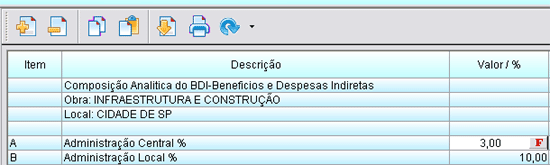
Operação: A classificação das linhas é por ordem de entrada ou inserção, os dados ou colunas dispostas da esquerda para a direita são descritos a seguir;
Teclas de função F3 a F9
F3=Localiza, F5=Insere Linha, F6=Copia Linha, F7=Cola
Linha, F9=Atualização.
Variável, Item, código para
referencia a sua linha utilizado nas formulas, o primeiro digito deve
ser uma letra os demais podem ser letras ou números, total de 5 dígitos.
A variável deve ser única na janela , quando duplicada o sistema informa
e não permite.
Descrição, texto com as especificações dos itens que compõe o
BDI, o código do Item do BDI, se existir, pode ser colocado em primeiro
lugar na descrição.
Valor, pode ser o % relativo ao item do BDI ou um valor na moeda
do orçamento, o valor digitado pode ser utilizado na formula, através da
variável, e também pode ser o resultado da formula, caso exista na mesma
linha.
Estão disponíveis na barra superior da janela vários botões permitindo a
inserção de dados de acordo com a necessidade do usuário, comece
inserindo as linhas em branco.
Insere,
Permite inserir uma linha em branco sobre com o cursor posicionado na
janela. Para introduzir as informações basta se posicionar na célula
desejada e digitar, utilize o Enter ou as setas direcionais para validar
a célula.
Exclui, Retira a linha posicionada na janela após confirmação, não
será possível voltar, se tiver duvida Copie a linha antes.
Copiar, copia a linha inteira, recurso que permite copiar todo o
conteúdo da linha marcada na janela para a Área de Transferência do
Windows. Os dados gravados na Área de Transferência estão do formato
Texto, basta acionar o botão Colar.
Colar,
cola o conteúdo da área de transferência do Windows na linha marcada na
janela, a linha deve estar em branco, só é permitido colar em linhas sem
dados. Utilizando o Colar em conjunto com o Copiar torna muito mais
fácil a duplicação de linhas com os seus dados.
 Importa, esta opção permite importar uma composição do BDI de
outro orçamento do Sipom 9, acione este ícone e informe a pasta com o
nome do orçamento.
Importa, esta opção permite importar uma composição do BDI de
outro orçamento do Sipom 9, acione este ícone e informe a pasta com o
nome do orçamento.
Imprime, gera o relatório com os dados gravados na janela do BDI, o
cabeçalho e rodapé caso existam podem ser cadastrados pelo usuário
livremente.
 Formula, edite a célula e acione o botão F para abrir a
janela e introduzir a formula, utilize as variáveis que foram gravadas
nas linhas que compõe o seu BDI, utilize os operadores matemáticos e
qualquer numero fixo para elaborar a formula de acordo com a sua
necessidade. Cada linha pode ter uma formula, o resultado da formula
sempre será transportado para o campo/célula Valor.
Formula, edite a célula e acione o botão F para abrir a
janela e introduzir a formula, utilize as variáveis que foram gravadas
nas linhas que compõe o seu BDI, utilize os operadores matemáticos e
qualquer numero fixo para elaborar a formula de acordo com a sua
necessidade. Cada linha pode ter uma formula, o resultado da formula
sempre será transportado para o campo/célula Valor.
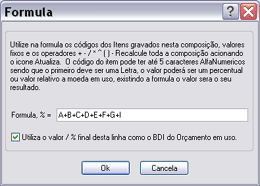
Utiliza o valor / % final desta linha como o BDI do orçamento em uso, esta opção deve ser assinalada em uma única linha da composição do BDI, havendo mais o sistema considera a ultima.
Atualiza, a opção padrão atualiza todas as composições de serviços
existentes na tabela de serviços gerando um preço unitário atualizado.
Nesta janela o percentual com a TAXA ADOTADA pode ser informado para ser
armazenado, mesmo sem existir a composição. Acionando o menu no ícone
(seta) é possível acionar a opção para atualizar somente as formulas da
Composição do BDI sem alterar as composições.
Seqüência Operacional, Recomendamos, caso haja BDI com ou sem composição, que primeiro se atualize todos os itens da tabela de serviços com a Taxa Adotada, ou seja a regra, em seguida em cada item de serviço informe o seu % de BDI diferente da taxa adotada, ou seja a excesso.

Objetivo: Esta opção permite definir para o orçamento em uso o percentual relativo aos Encargos Sociais que incidem sobre os insumos Mão de Obra utilizados nas composições de serviço geralmente com fator “MO” ou “01”. O % de Encargos é definido para todo o orçamento.
Para compor os Encargos Sociais o usuário dispõe de uma janela com totais recursos para edição, permite inserir linhas, excluir, copiar e colar, definir variáveis para calculo, inserir Formulas referenciando as variáveis, colocar textos ilustrativos. O usuário tem muita liberdade para elaborar a composição de Encargos Sociais para atender as exigências legais.
Imprime a composição de Encargos Sociais da mesma forma que esta na janela, O cabeçalho e rodapé devem ser criados pelo usuário na mesma janela das variáveis, inserindo linhas e digitando os dados.
Atualiza o % de Encargos sem
elaborar a composição, o sistema permite atualizar todos os itens de
serviço sem a necessidade de elaborar a composição, a Taxa Adotada pode
ser informada diretamente na janela de Atualização das composições.
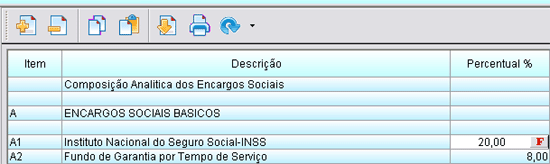
Operação: A classificação das linhas é por ordem de entrada ou inserção, os dados ou colunas dispostas da esquerda para a direita são descritos a seguir;
Variável, Item, código para referencia a sua linha utilizado nas formulas, o primeiro digito deve ser uma letra os demais podem ser letras ou números, total de 5 dígitos. A variável deve ser única na janela , quando duplicada o sistema informa e não permite.
Descrição, texto com as especificações dos itens que compõe o Encargo, o código do Item, se existir, pode ser colocado em primeiro lugar na descrição.
Valor, pode ser o % relativo ao item ou um valor na moeda do orçamento, o valor digitado pode ser utilizado na formula, através da variável, e também pode ser o resultado da formula, caso exista na mesma linha.
Estão disponíveis na barra superior da
janela vários botões permitindo a inserção de dados de acordo com a
necessidade do usuário, comece inserindo as linhas em branco.
Insere,
Permite inserir uma linha em branco sobre com o cursor posicionado na
janela. Para introduzir as informações basta se posicionar na célula
desejada e digitar, utilize o Enter ou as setas direcionais para validar
a célula.
Exclui, Retira a linha posicionada na janela após confirmação, não
será possível voltar, se tiver duvida Copie a linha antes.
Copiar, copia a linha inteira, recurso que permite copiar todo o
conteúdo da linha marcada na janela para a Área de Transferência do
Windows. Os dados gravados na Área de Transferência estão do formato
Texto, basta acionar o botão Colar.
Colar,
cola o conteúdo da área de transferência do windows na linha marcada na
janela, a linha deve estar em branco, só é permitido colar em linhas sem
dados. Utilizando o Colar em conjunto com o Copiar torna muito mais
fácil a duplicação de linhas com os seus dados.
 Importa, esta opção permite importar uma composição dos Encargos
Sociais outro orçamento do Sipom 9, acione este ícone e informe a pasta
com o nome do orçamento.
Importa, esta opção permite importar uma composição dos Encargos
Sociais outro orçamento do Sipom 9, acione este ícone e informe a pasta
com o nome do orçamento.
Imprime, gera o relatório com os dados gravados na janela, o
cabeçalho e rodapé caso existam podem ser cadastrados pelo usuário
livremente.
Formula, edite a célula e acione o botão F para abrir a
janela e introduzir a formula, utilize as variáveis que foram gravadas
nas linhas que o compõe, os operadores matemáticos e qualquer numero
fixo para elaborar a formula de acordo com a sua necessidade. Cada linha
pode ter uma formula, o resultado da formula sempre será transportado
para o campo/célula Valor.
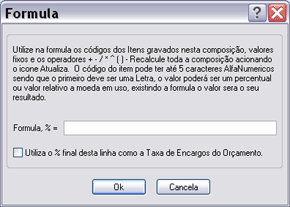
Utiliza
o % final desta linha no campo taxa de Encargos do Orçamento, esta
opção deve ser assinalada em uma única linha da composição, havendo mais
o sistema considera a ultima.
Atualiza, a opção padrão atualiza todas as composições de serviços
existentes na tabela de serviços gerando um preço unitário atualizado.
Nesta janela o percentual com a TAXA ADOTADA pode ser informado para ser
armazenado, mesmo sem existir a composição de Encargos. Acionando o menu
no ícone (seta) é possível acionar a opção para atualizar somente as
formulas da Composição de Encargos sem alterar as composições.
Objetivo: A janela da Planilha permite apresentar o preço final do seu empreendimento ou obra de todos os portes mas que sejam avaliadas com itens de serviços a preços unitários. Cada item corresponde a uma unidade de medida que apresenta um preço unitário que multiplicado pela quantidade se obtém o preço final desejado.
O sistema apresenta no rodapé desta janela o valor total da planilha automático, mas também é permitido que esta totalização dos itens de serviços seja feita através de formulas definidas pelo usuário com total liberdade para criar a sua estrutura de títulos e subtítulos em vários níveis, inclusive com a totalização na mesma linha que esta o titulo do serviço.
No Primasi Sipom 9 é permitido elaborar planilhas para atender inúmeras situações, como Itens de planilha fora de ordem, totais com inúmeros níveis, Itens de Composição repetidos dentro da planilha, itens sem composição, itens que são um % de outros itens, e também uma planilha pode ser o resultado da soma de outras planilha, veja o tópico Agrupamento de Planilhas.
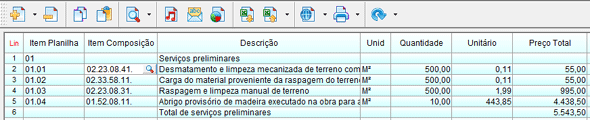
Operação: Para introduzir os itens na planilha existem
algumas opções, 1o. Copiando os itens de outro orçamento ou tabela de
composição, 2o. importando a planilha do Excel ou outro software que
gere arquivos no mesmo formato , 3o. digitando os itens.
Teclas de função F3 a F9
F3=Localiza, F4=Procura/Copia, F5=Insere Linha,
F6=Copia Linha, F7=Cola Linha, F8=Composição, F9=Atualização
Completa.
Procura, utilize este ícone na barra de tarefas para Copiar e Colar
itens que estão na tabela de serviços ou em outro orçamento ou na
coleção de composições localizado em qualquer lugar da sua rede. Acione
o centro do ícone para Procurar, Consultar e Copiar os itens de serviço
ou acione a seta para baixo a esquerda do ícone para gerar o menu que
alem da Procura dispõe da opção Localiza na Descrição-F3.
Procura-F4, na janela Procura basta localizar o item em ordem numérica, alfabética, unidade e Preço (Click no topo da coluna para mudar a classificação) ou pesquisando dentro da descrição a partir do texto digitado, uma vez localizado o Item acione o botão colar ou acione um click duplo sobre o Item desejado para que o sistema Inclua Automaticamente na Planilha.
Procura em Todos, mantenha acionada a opção Todos embaixo do ícone Pesquisa para que o sistema procure o texto digitado em todos os orçamentos e tabelas que contam da janela Favoritos, ao lado de cada item encontrado, na coluna Orçamento/Tabela (desloque o cursor para ultima coluna a direita) o sistema mostra a origem do item encontrado que poderá ser consultado e colado no seu orçamento. Coloque em favoritos os orçamentos ou tabelas que deseja utilizar, em seguida basta Procurar o texto desejado nesta opção. Também permite a pesquisa individual em um orçamento, basta desativar a opção Todos. No rodapé desta janela esta disponível Quantidade de itens pesquisados.
Localiza-F3, esta opção permite localizar textos ou palavras dentro da descrições dos itens de serviço da planilha em uso. Digite ou confirme o texto para localizar nas descrições da janela em uso, de cima para baixo a parir da linha atual ou do inicio. Utilize a tecle F3 para repetir ou continuar a mesma pesquisa até o fim da janela com todos os itens. O sistema vai saltando nas linhas da janela com o cursor posicionado onde tem o texto digitado. A tecla F3 aciona esta opção.
Edita a célula com o cursor, basta digitar um caractere ou a tecla
Enter para entrar em modo de edição da célula, fundo vermelho, para
validar a edição é necessário teclar Enter ou as setas direcionais. Na
figura ao lado o botão com a lupa, dentro da célula, ao ser acionado
abre outra janela e permite pesquisar Itens de serviços do mesmo
orçamento ou de outro em qualquer pasta na rede, neste caso o sistema
copia o item para o orçamento em uso.
Novo,
permite introduzir uma ou varias linhas em branco na planilha, neste
ícone a opção padrão é incluir uma linha pra vez, mas acionando o menu a
esquerda (seta) é possível acionar a opção para inclusão de varias
linhas, neste caso informa o numero de linhas para incluir em uma única
vez.
Exclui, retira a linha posicionada na janela na opção padrão, ou
informe o intervalo de linhas, pelo seu numero, para excluir na mesma
janela.
Copiar, copia o conteúdo da linha posicionada na janela da planilha
para a Área de Transferência do Windows.
Colar,
cola o conteúdo da Área de transferência sobre a linha posicionada na
janela da planilha, inserindo automaticamente.
Composição, permite criar e editar uma composição de serviço a
partir da planilha, basta se posicionar em uma linha com Item de
Composição e acionar este ícone. Na janela de edição da composição
confirmando a gravação o sistema atualiza o preço unitário nos itens da
planilha que tem o mesmo item de composição. Para criar um novo Item de
Serviço na relação de serviços, basta digitar o seu código na própria
planilha, coluna Item de Composição e confirmar, em seguida acione este
ícone para criar a composição.
 ABC
dos Insumos, este ícone aciona a janela com a Curva ABC dos Insumos
para cotação, Os insumos são relativos a planilha em uso, caso tenha
mais que uma planilha, abra a Planilha Agrupada para ver os insumos de
todas as planilhas somadas. É possível enviar os Insumos para serem
cotados por e-mail já formatado em uma tabela e selecionados por Fator e
Grupo. Também é possível exportar a relação de insumos para o Excel ou
Imprimir os Insumos para Cotação, a Curva ABC de Insumos ou o Relatório
com o Consumo mensal dos veículos e equipamentos. O sistema dispões de
um campo com o percentual de Realce (padrão 70%) que poder ser alterado
pelo usuário a seu critério para enfatizar o que é mais importante.
Veja ABC e cotação de Insumos.
ABC
dos Insumos, este ícone aciona a janela com a Curva ABC dos Insumos
para cotação, Os insumos são relativos a planilha em uso, caso tenha
mais que uma planilha, abra a Planilha Agrupada para ver os insumos de
todas as planilhas somadas. É possível enviar os Insumos para serem
cotados por e-mail já formatado em uma tabela e selecionados por Fator e
Grupo. Também é possível exportar a relação de insumos para o Excel ou
Imprimir os Insumos para Cotação, a Curva ABC de Insumos ou o Relatório
com o Consumo mensal dos veículos e equipamentos. O sistema dispões de
um campo com o percentual de Realce (padrão 70%) que poder ser alterado
pelo usuário a seu critério para enfatizar o que é mais importante.
Veja ABC e cotação de Insumos.
 Planilha Analítica,
opção que acessa a janela com a Planilha Analítica que calcula os
valores distintos de Mão de Obra, Material, Equipamento,
Transporte/Outros a partir da planilha de serviços e preços e as
composições de preços unitários dos itens de serviço. Para que esta
planilha seja calculada é necessário que os itens tenham as composições
relacionadas. É permitido exportar a planilha analítica para o Excel,
Imprimir o relatório personalizado de acordo com o padrão de calculo e
também gerar o gráfico de Pizza com os percentuais de participação dos
fatores, tudo em uma janela especifica, para apresentar os valores
calculados nesta janela acione o botão Atualiza.
Planilha Analítica,
opção que acessa a janela com a Planilha Analítica que calcula os
valores distintos de Mão de Obra, Material, Equipamento,
Transporte/Outros a partir da planilha de serviços e preços e as
composições de preços unitários dos itens de serviço. Para que esta
planilha seja calculada é necessário que os itens tenham as composições
relacionadas. É permitido exportar a planilha analítica para o Excel,
Imprimir o relatório personalizado de acordo com o padrão de calculo e
também gerar o gráfico de Pizza com os percentuais de participação dos
fatores, tudo em uma janela especifica, para apresentar os valores
calculados nesta janela acione o botão Atualiza.
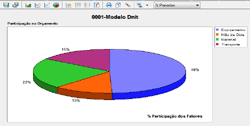
Importa do Excel, esta opção permite importar diretamente um arquivo
no formato do Ms Excel .xls, informe a pasta e nome deste arquivo,
confira o mapeamento das colunas e confirme para importar para a
planilha em uso. Esta importação pode ser acumulativa, o sistema
acrescenta no final. Veja o tópico completo para Importa Planilha.
Exporta Planilha e Composição para o Excel, acione o centro do ícone
e informe o nome do arquivo para exportar a Planilha ou acione a seta
para baixo a esquerda do ícone para acionar o menu que alem da planilha
também permite exportar as composições de serviço com a seleção da
planilha em uso. A pasta "..\primasi\Sipom\Exporta" esta disponível para
colocar o arquivos de exportação. O Excel será aberto automaticamente
com o arquivo exportado. Disponível a exportação da composição
convencional unitária e a exportação da composição no padrão Equipe de acordo com o padrão do orçamento, ambas com seleção da
planilha em uso. No padrão Equipe estão disponíveis vários modelos ou
formulários específicos para exportar as composições.
Exporta Composição Ms Excel 2.1 sem as Formulas, Opção que exporta as
composições no padrão convencional unitário para o Excel 2.1 sem a necessidade
de ter o Excel instalado no mesmo computador. O sistema gera a Planilha em Excel
sem as formulas, somente com os dados. Opção muito mais rápida que a exportação
convencional que exige o Excel instalado, mas com as formulas. Na janela que
solicita o nome do arquivo, mude o seu tipo para "Ms Excel 2.1 s/Form."
Relatórios na Web, são gerados no
formato Htm onde é possível abrir no Internet Explorer ou similar,
navegar como em uma pagina, salvar em outra pasta, enviar para outro
usuário, enviar por e-mail, configurar e visualizar a impressão e
imprimir. O sistema permite Editar o Modelo da Planilha ou composição
que a principio esta na pasta "...\primasi\sipom\Modelos", basta acionar
o botão que o sistema abre o editor de Htm disponível. Recomendamos que
o usuário utilize o FrontPage do MS Office. Para imprimir não ha
necessidade do editor, somente para mudar o formulário, estão
disponíveis 2 opções para impressão, a Planilha em Uso e as Composições
Analíticas. Veja Edita Formulários na Web.
Imprime, ícone que acessa a janela para emissão de relatórios com as
opções de varias Planilhas já formatadas, modelos de Composições
disponíveis, que também já estão formatados e outros relatórios
selecionando os itens da Planilha em uso.
Acionando o centro do ícone Imprime o sistema apresenta a opção 1-Planilha do orçamento, a padrão mais utilizada, a seta para baixo, a direita do ícone, aciona o menu com varias opções de relatórios e as composições. A 4-Compilação de recursos ou custo direto, apresenta duas opções, os totais dos Insumos e o resumo total dos serviços Auxiliares utilizados no orçamento com seleção da planilha em uso. A opção 2-Planilha Sintética é um resumo com somente os totais da planilha. A opção com a Composição Analítica apresenta varias opções com diferentes formulários de apresentação para atender editais.
Atualiza os Valores, a opção padrão atualiza os totais dos itens em
cada linha e as somatórias definidas nas formulas da planilha, a
Atualização Completa, acionada no menu deste botão (seta), aciona a
janela que permite atualizar as Composições de Preços e por conseqüência
os preços unitários em uso na planilha, mantendo a Planilha atualizada
com a relação de serviços. Ao cadastrar uma formula ou editar o campo
que a contenha o sistema já atualiza o seu valor automaticamente, este
procedimento apenas confirma o calculo.
F9=Atualização
Completa, acionada com a tecla F9 ou no menu Atualiza opção
2-Atualização Completa, executa o recalculo e atualização de todos os Itens da
Planilha inclusive os serviços Auxiliares em todos os níveis. Mas a mudança do
BDI, Encargos sociais e Data base somente é feita para os itens da planilha em
uso, não para os serviços auxiliares. Para alterar estes dados nos serviços
auxiliares como em todos os outros execute a Atualização-F9 na janela de
Serviços.
Nota: Em determinados casos ha necessidade de diferenciar ou mesmo zerar os
percentuais de BDI dos Serviços Auxiliares, para isto primeiro execute o F9 na
janela de serviços com percentual desejado ou zero para todos os itens e em
seguida execute o F9 na planilha com o percentual de BDI do orçamento que será
alterado somente nos itens que constam da planilha.
 Memória de Calculo,
posicionado na coluna Quantidade acione o botão
M
para abrir a janela com a Memória de Calculo das Quantidades da
Planilha. permite cadastrar textos e formulas com a Memória de Calculo do
respectivo Item de serviço da Planilha em uso, eliminando a necessidade de
utilizar papel ou planilha eletrônica, com a vantagem de que a descrição da
equação da formula já é calculada e totalizada para obter a quantidade do Item.
Disponíveis opções para Gravar, Excluir, Copiar, Colar e gerar o Relatório da
Planilha com a Memória de Calculo impressa. Acesso também com o menu a partir do
botão direito do mouse sobra a linha com o Item desejado. Veja tópico
Memória de Calculo.
Memória de Calculo,
posicionado na coluna Quantidade acione o botão
M
para abrir a janela com a Memória de Calculo das Quantidades da
Planilha. permite cadastrar textos e formulas com a Memória de Calculo do
respectivo Item de serviço da Planilha em uso, eliminando a necessidade de
utilizar papel ou planilha eletrônica, com a vantagem de que a descrição da
equação da formula já é calculada e totalizada para obter a quantidade do Item.
Disponíveis opções para Gravar, Excluir, Copiar, Colar e gerar o Relatório da
Planilha com a Memória de Calculo impressa. Acesso também com o menu a partir do
botão direito do mouse sobra a linha com o Item desejado. Veja tópico
Memória de Calculo.
Totais com Formula, posicionado na coluna Preço Total e na célula
correspondente a linha que terá o valor total de um grupo de Itens ou
total da Planilha acione o botão com a letra F
para abrir a janela de edição da formula e informar o intervalo dos
Itens ou Linhas que serão Somados, Inicial e Final. Confirme o
percentual de 100% ou informe outro para ser calculado sobre o valor
totalizado. O intervalo de Itens deve respeitar a ordem crescente para
se certificar desta ordem Clique no topo da coluna Item de Planilha para
ver esta classificação, itens sem código não serão considerados. Com o
botão direito do mouse sobre a linha com o total, também esta disponível
a opção que acessa a janela com a Formula. veja o tópico
Formulas da Planilha.
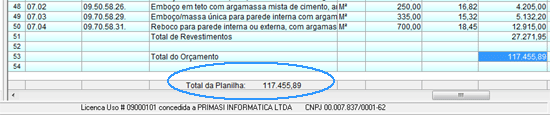
Total da Planilha, o sistema gera o total da planilha
automaticamente no rodapé da planilha, acionando a opção Atualiza os
valores na barra de ferramentas da planilha o total será recalculado.
mas para que este total saia nos relatórios é necessário que esta
totalização dos itens de serviços seja feita através de formulas
definidas pelo usuário com total liberdade para criar a sua estrutura de
títulos e subtítulos em vários níveis., inclusive com a totalização na
mesma linha que esta o titulo do serviço.
Classificação automática por coluna,
Este poderoso recurso permite gerar rapidamente pesquisas e ordenações,
tipo ABC, para localizar ou analisar os respectivos dados. A coluna com
o titulo em vermelho tem o seu conteúdo
apresentado em ordem crescente, seja textos ou valores. Click no titulo
da coluna para alternar a classificação.
Pesquisa incremental por coluna, posicione - se na 1a. coluna,
Linha, e digite com a janela em foco que o sistema procura, localiza a
partir do inicio os códigos dos itens, descrição e valores sem
necessidade de acionar qualquer botão na coluna marcada com titulo em
vermelho, que esta classificada. Pesquisa independente da digitação em
Maiúscula ou minúscula. Utilize a tecla BackSpace para apagar.
Preço Unitário em vermelho, È um
alerta, informa ao usuário que o preço unitário do Item na planilha esta
diferente da tabela de serviços e composição, para resolver será
necessário Editar a Composição e gravar, isto na própria planilha ou
executar a Atualização completa
Largura da Coluna Descrição, O sistema permite alterar a largura da
coluna Descrição para facilitar a leitura das especificações do item de
serviço. Acione o botão direito do mouse em qualquer linha da janela e
escolha a opção Largura da coluna Descrição, em seguida informe o
numero desejado com no Maximo 200 caracteres em função da resolução
disponível em seu monitor.
Veja também os Padrões Operacionais e Agrupamento de Planilhas,

Objetivo: O Cronograma é elaborado a partir dos itens com quantidades da planilha com o mesmo numero, nesta janela será definida a distribuição, percentual, em até 60 períodos ou 5 anos, que será utilizada por todos os cronogramas Físico, Físico Financeiro, Gráficos, Curva S e os relatórios do sistema que utilizam períodos como as Compras Mensais.
Totalmente visual, na janela de edição de todo o cronograma a barra de progresso é apresentada de forma gráfica com unidades de Tempo disponíveis para escolha do usuário para identificação das colunas em períodos, meses ou dias corridos.
Chuvas, a Jornada de trabalho mensal (hs) do orçamento, também pode ser definida neste cronograma para calculo do cronograma de Permanência de mão de Obra, Equipamentos e Histograma. O sistema permite informar os Meses chuvosos e a Jornada mensal padrão, quando não existir definição das jornadas praticadas nos respectivos meses, será utilizada a jornada padrão, tudo automático.
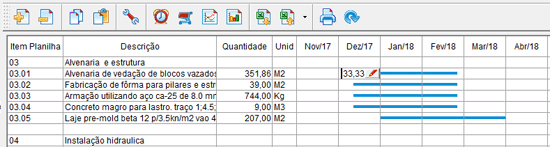
Operação: O sistema apresenta uma janela do próprio cronograma, com os % ou as barras desenhadas, o usuário escolhe, composta com todos os itens da planilha com 60 colunas para cada item, o usuário pode definir o percentual pôr período individualmente, para vários períodos simultaneamente ou copiar a distribuição de 1 período para um ou mais períodos.
Teclas de função F3 a F9
F3=Localiza, F5=Insere Linha, F6=Copia Linha, F7=Cola
Linha, F9=Atualização.
 Edita Célula de 1 Período: Para introduzir ou alterar o percentual
em um determinado período basta executar um Click a célula com o período
do item de serviço do cronograma e digitar na própria célula o
percentual, ou acione o botão Propriedades dentro da célula(lápis), para
que o sistema apresente a janela onde são definidos o percentual no
período e os dias de inicio e termino (ou de 01 a 30) para apresentação
da barra. O valor e quantidade no período é calculada pelo sistema e
podem ser alterados. Em função do arredondamento poderá haver distorções
entre o valor total apresentado na planilha e o total calculado no
cronograma Financeiro, neste caso o usuário poderá alterar o valor do
período para eliminar a diferença que me geral são centavos.
Edita Célula de 1 Período: Para introduzir ou alterar o percentual
em um determinado período basta executar um Click a célula com o período
do item de serviço do cronograma e digitar na própria célula o
percentual, ou acione o botão Propriedades dentro da célula(lápis), para
que o sistema apresente a janela onde são definidos o percentual no
período e os dias de inicio e termino (ou de 01 a 30) para apresentação
da barra. O valor e quantidade no período é calculada pelo sistema e
podem ser alterados. Em função do arredondamento poderá haver distorções
entre o valor total apresentado na planilha e o total calculado no
cronograma Financeiro, neste caso o usuário poderá alterar o valor do
período para eliminar a diferença que me geral são centavos.
Inclui
Barra: Efetua a inclusão de percentuais em vários períodos
automaticamente, 1 barra completa, basta informar o período inicial e
final, o sistema calcula um percentual médio (linear) e efetua todas as
inclusões no intervalo solicitado. O ajuste percentual caso ocorra é
lançado no ultimo período. Após a distribuição a alteração pode ser
executada em cada período, com um Click na célula com o percentual.
Exclui: Permite excluir um ou todos os períodos distribuídos do item
do cronograma, a barra inteira ou 1 célula.
Copiar: copia a linha inteira, recurso que permite copiar todo o
conteúdo da linha marcada no cronograma para a Área de Transferência do
Windows, possibilitando colar em qualquer lugar. Os dados gravados na
Área de Transferência estão do formato Texto, basta acionar o botão
Colar.
Colar:
cola o conteúdo da área de transferência do Windows no cronograma com
duas opções;
- 1) Colar em uma linha, posicionada na janela que deve estar em branco.
- 2) Colar em varias linhas, um intervalo, neste caso o usuário deve
informar o Item Inicial e Final, não ha limites e restrições, se houver
% ou barra na linha o sistema pode excluir após confirmação do usuário.
Utilizando o Colar em conjunto com o Copiar torna muito mais fácil a
duplicação de linhas com os seus dados. Também facilita a elaboração do
cronograma por grupos ou etapas.
 Unidade de Tempo, Barra ou %: Meses, Períodos ou Dias corridos,
permite definir a identificação das colunas com as barras de progresso.
Quando a unidade esta em 1-Meses é considerada a Jornada praticada nos
meses chuvosos. Também permite Exibir a Barra ou Exibir o % Percentual
nas células.
Unidade de Tempo, Barra ou %: Meses, Períodos ou Dias corridos,
permite definir a identificação das colunas com as barras de progresso.
Quando a unidade esta em 1-Meses é considerada a Jornada praticada nos
meses chuvosos. Também permite Exibir a Barra ou Exibir o % Percentual
nas células.
 Jornada e Permanência de Pessoal e Equipamento: este ícone acessa a
janela para a definição da jornada mensal, em horas, dos fatores de
insumos do orçamento para calculo do Cronograma de Permanência de Mão de
Obra, Equipamentos e Histogramas. O essencial é que seja informada a
jornada Padrão, mas o sistema também considera as incidências de chuvas
permitindo a introdução das jornadas mensais diferenciadas nos meses do
ano, de Jan a Dez. Neste caso, quando não existir definição das jornadas
praticadas nos respectivos meses, será utilizada a jornada padrão. Só ha
necessidade de informar as jornadas nos meses chuvosos, os demais deixe
zerado que será utilizada a jornada padrão. A jornada praticada no mês
somente será utilizada se a Unidade de Tempo do Cronograma (Cabeçalho)
estiver definida com 1-Meses. Para apresentar as quantidades
Mensais dos Materiais basta informar a Jornada do Fator(es) Material com
valor igual a 1 (um).
Jornada e Permanência de Pessoal e Equipamento: este ícone acessa a
janela para a definição da jornada mensal, em horas, dos fatores de
insumos do orçamento para calculo do Cronograma de Permanência de Mão de
Obra, Equipamentos e Histogramas. O essencial é que seja informada a
jornada Padrão, mas o sistema também considera as incidências de chuvas
permitindo a introdução das jornadas mensais diferenciadas nos meses do
ano, de Jan a Dez. Neste caso, quando não existir definição das jornadas
praticadas nos respectivos meses, será utilizada a jornada padrão. Só ha
necessidade de informar as jornadas nos meses chuvosos, os demais deixe
zerado que será utilizada a jornada padrão. A jornada praticada no mês
somente será utilizada se a Unidade de Tempo do Cronograma (Cabeçalho)
estiver definida com 1-Meses. Para apresentar as quantidades
Mensais dos Materiais basta informar a Jornada do Fator(es) Material com
valor igual a 1 (um).
 Compras Mensais: nesta opção é possível obter a relação mensal dos
insumos necessários no orçamento e enviá-los para o nosso software
Finanças para as Compras mensais, ou exportá-los para o Excel, ou ainda
emitir os relatórios de Compras mensais, Desembolso dos insumos em
função da condição de pagamento e o relatório com o Consumo dos veículos
e equipamentos. O calculo é feito a partir da distribuição do cronograma
físico e a composição unitária de cada item de serviço da planilha em
uso onde são gerados os insumos mensais com as quantidades totais.
Veja também Compras Mensais.
Compras Mensais: nesta opção é possível obter a relação mensal dos
insumos necessários no orçamento e enviá-los para o nosso software
Finanças para as Compras mensais, ou exportá-los para o Excel, ou ainda
emitir os relatórios de Compras mensais, Desembolso dos insumos em
função da condição de pagamento e o relatório com o Consumo dos veículos
e equipamentos. O calculo é feito a partir da distribuição do cronograma
físico e a composição unitária de cada item de serviço da planilha em
uso onde são gerados os insumos mensais com as quantidades totais.
Veja também Compras Mensais.
 Curva S: calcula e gera o Gráfico com a Curva S da evolução do
Faturamento do Orçamento em uso. São apresentados os percentuais
acumulados no período e a picotagem da curva. Tudo automático a partir
da distribuição do cronograma da planilha que esta aberta. É possível
configurar os títulos, legenda, cores, tamanho e muitas outras opções em
nosso Gerador de Analises Gráficas que é acionado automaticamente. O
Gráfico pode ser salvo em uma pasta e nome a critério do usuário.
Curva S: calcula e gera o Gráfico com a Curva S da evolução do
Faturamento do Orçamento em uso. São apresentados os percentuais
acumulados no período e a picotagem da curva. Tudo automático a partir
da distribuição do cronograma da planilha que esta aberta. É possível
configurar os títulos, legenda, cores, tamanho e muitas outras opções em
nosso Gerador de Analises Gráficas que é acionado automaticamente. O
Gráfico pode ser salvo em uma pasta e nome a critério do usuário.
 Histograma de Serviços: neste ícone é gerado o gráfico dos serviços
com as quantidades mensais, como no cronograma físico. É possível
configurar os títulos, legenda, cores, tamanho e muitas outras opções em
nosso Gerador de Analises Gráficas que é acionado automaticamente. O
Gráfico pode ser salvo em uma pasta e nome a critério do usuário.
Histograma de Serviços: neste ícone é gerado o gráfico dos serviços
com as quantidades mensais, como no cronograma físico. É possível
configurar os títulos, legenda, cores, tamanho e muitas outras opções em
nosso Gerador de Analises Gráficas que é acionado automaticamente. O
Gráfico pode ser salvo em uma pasta e nome a critério do usuário.
Importa do Excel: permite importar do Excel o cronograma com os percentuais
dos Itens de Planilha
existentes no Cronograma, serão considerados somente os Itens existentes na
Planilha e Cronograma em uso, não serão criados Itens novos. Informe a pasta e o
nome do arquivo, .xls no formato do Ms Office Excel, os dados serão apresentados
em uma janela e confirme para importar.
Exporta para o Excel: Acionando o centro do ícone Exporta o sistema
apresenta a opção 1-Exporta Cronograma Físico em %, a seta para baixo, a
direita do ícone, aciona o menu com varias opções de exportações, ou
seja o cronograma Físico com quantidades, o Financeiro com valores e o
Sintético como resumo.
Escolha a opção e informe a pasta e o nome do arquivo, .xls, para que o
sistema grave o cronograma apresentado na janela no formato do Ms Office
Excel e já abre automaticamente o Excel. O arquivo conterá a relação de
itens de serviços com todos os períodos e os dados em cada período, exceto a
barra. Lembramos que é necessário ter o o Excel instalado no mesmo HD do
Sipom.
Imprime: esta opção aciona a janela de impressão dos Cronogramas
Físico, Físico e Financeiro, Sintético resumido e o cronograma Analítico com as datas. No
Cabeçalho pode ser definida a identificação dos períodos, com meses,
dias corridos e somente os períodos, para isto antes de imprimir mude a
unidade de tempo no ícone
Configura localizado na barra da janela.
- Os valores e quantidades sob a barra como o % sobre a barra podem ser
configurados para serem impressos ou não.
- As barras podem ser configuradas para impressão com a definição da
espessura e cor.
O relatório com o cronograma analítico não tem barra, mas apresenta
todas as etapas de cada serviço com as datas de inicio e termino
calculadas a partir da definição do inicio da obra na opção Propriedades
da planilha.
Em todos é permitido definir as margens, fonte, Bordas, impressora e
orientação do papel através do botão Configura.
Cronograma Sintético, um resumo com os títulos ou sub-totais da
Planilha, com a soma dos valores dos itens e a sobreposição da barra de
progresso. Este cronograma é gerado a partir da Planilha de orçamento em
conjunto com os itens do cronograma que tenham distribuição. Serão
consideradas as linhas da Planilha com Sub-Totais definidos, ou seja com
formulas, mas é necessário que estas linhas tenham um código no Item de
Planilha. Caso a linha com o Total do Orçamento seja computada ocorrera
uma duplicidade nos valores, neste caso retire o código do item de
planilha na linha com o Total do Orçamento/Planilha. Lembramos que a
linha com o Titulo da Etapa também pode ser o Sub-Total, neste caso,
basta cadastrar uma formula com os itens abaixo, para mais informações
veja o tópico Formulas.
Atualiza: Atualiza os valores do cronograma a partir dos preços
unitários e quantidades da planilha gerando o Recalculo atualizado dos
Cronogramas, gráficos e relatórios que utilizam períodos.

Objetivo: Módulo totalmente integrado aos demais que elabora de maneira objetiva e fácil o Acompanhamento da obra a partir da Planilha de orçamento com mesmo numero, gerando os valores que serão Faturados ao cliente. Em obras regida por preços unitários o cliente paga o que foi realizado no período, geralmente mensal, para isto é necessário se realizar a Medição para saber o que foi feito para se emitir a fatura e cobrar. Neste modulo se cadastra estas quantidades executadas e multiplica-se pelo preço unitário de cada item de serviço. Os preços dos itens são os mesmos do orçamento ou planilha, com mesmo numero, que faz parte do contrato. É permitido calcular o reajuste destes preços para obras com duração maior que 12 meses.
A partir da Planilha o sistema cria o controle do Acompanhamento copiando os itens de planilha que a compõe e permite;
- Utilizar os itens do orçamento, sem
redigitarão, e compará-los através de relatórios.
- Incluir itens novos na medição que não constem no orçamento, extra
contratual.
- Excluir itens da medição, que constem do orçamento.
- Alterar a descrição e os demais dados do serviço, personalizando na
medição.
- Elaborar a Medição em Percentual (%) ou Quantidade a critério do
usuário e a qualquer tempo.
Gerando os seguintes Relatórios automaticamente;
- Cronograma Previsto x Executado.
- Boletim de Medições a Preços Iniciais com Saldos.
- Boletim de Reajustamento mensal e Acumulado.
- Boletim de Acompanhamento em % e valores.
- Boletim de Campo
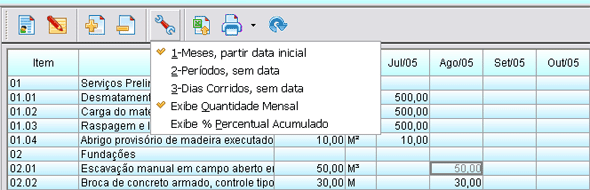
O Acompanhamento da Obra pode ser
informado ao sistema através da Quantidade Mensal ou do
Percentual Acumulado do item de serviço, dependendo do tipo de obra
uma das duas formas atende plenamente. O importante é que o usuário muda
e altera este critério a qualquer momento com um Click na opção
desejada.
São comparadas as quantidades e valores do orçamento (planilha) com as
quantidades e valores medidos no período e acumulado da obra
apresentando os Saldos de cada item de serviço e o Saldo total da Obra.
O Cronograma Previsto x Executado, integrado ao Cronograma Físico do
orçamento, apresenta uma fácil e completa visualização do acompanhamento
físico da obra com as barras do Previsto e do Executado configuráveis
quanto a espessura e cor.
Este módulo atende as obras ou empreendimentos com Preço Global,
acompanhadas em % e valores, e com Preços Unitários medidas com
quantitativos e valores dos itens de serviços no período.
Operação:
Teclas de função F3 a F9
F3=Localiza, F5=Insere Linha, F9=Atualização.
 Contrato: ícone na barra de tarefas que deve ser cadastrado os dados
da Obra e do Cliente. Informe a data de inicio e a duração da obra que
será utilizada para calculo das medições. O percentual de retenção de
caução e ajuste de preços, caso existam, é definido nesta janela.
Contrato: ícone na barra de tarefas que deve ser cadastrado os dados
da Obra e do Cliente. Informe a data de inicio e a duração da obra que
será utilizada para calculo das medições. O percentual de retenção de
caução e ajuste de preços, caso existam, é definido nesta janela.
 Medições: o sistema apresenta uma janela com uma lista de todas as
medições existentes na obra, criada automaticamente em função da duração
do contrato, o numero da medição corresponde ao numero do período do
cronograma, até 60, é permitido inserir o período de competência de cada
medição e a sua descrição definindo o tipo. As colunas com os valores a
Preços Iniciais e de Reajuste serão atualizadas automaticamente quando
da emissão dos respectivos Boletins. A edição dos dados em células tem o
mesmo critério do resto do sistema.
Medições: o sistema apresenta uma janela com uma lista de todas as
medições existentes na obra, criada automaticamente em função da duração
do contrato, o numero da medição corresponde ao numero do período do
cronograma, até 60, é permitido inserir o período de competência de cada
medição e a sua descrição definindo o tipo. As colunas com os valores a
Preços Iniciais e de Reajuste serão atualizadas automaticamente quando
da emissão dos respectivos Boletins. A edição dos dados em células tem o
mesmo critério do resto do sistema.
Na janela do Acompanhamento a edição dos dados é através de células seguindo os mesmo padrão operacional das demais janelas.
Novo: Permite a Inclusão
de um item de serviço novo na medição colocado na seqüência numérica do
Item de Planilha, extra contratual.
Exclui: Retira um item
da medição.
Unidade de Tempo, Quantidade ou %: Meses, Períodos ou Dias
corridos, permite definir a identificação das colunas com os valores da
medição que também podem ser alternados a qualquer instante, Quantidade
ou Percentual Acumulado.
Exporta para o Excel: informe a pasta e o nome do arquivo, .xls,
para que o sistema crie a Medição apresentada na janela no formato do Ms
Office Excel e já abre automaticamente o Excel. O arquivo conterá a
relação de Itens serviços com todos os períodos e os percentuais ou
quantidades medidas em cada período, de acordo com a preferência
operacional definida na janela.
Imprime: Cronograma de Acompanhamento ou Boletins, 2 opções, acione
o menu (seta) para escolher a opção o padrão é o cronograma.
Cronograma Previsto x Executado, a partir do cronograma físico elaborado no orçamento da obra e das quantidades executadas na medição o sistema gera este cronograma comparando as quantidades e barras do previsto e do executado. É permitido configurar as barras quanto a espessura e cor.
Boletim de Medições a Preços
Iniciais com Saldos, apresenta todos os serviços da medição com as
quantidades e valores do período e acumulado até a medição. São
calculados os saldos dos serviços e total da medição relativo ao
orçamento da obra.
Boletim de Reajustamento mensal e Acumulado, nos itens de
serviços da obra são calculados os reajustamentos no período e acumulado
até a medição com os valores totais do reajuste na medição e acumulado,
separados e totalizados por classes. É necessário que esteja definido
para cada serviço, na relação de serviços, o índice/classe e a sua data
base, os valores dos índices relativos as datas I e I0 devem estar
cadastrados.
Boletim de Acompanhamento em %, apresenta o acompanhamento da
obra em percentuais do período e acumulado com o calculo dos pesos e
valores executados na obra para a medição e acumulado.
Boletim de Campo, deve ser utilizado para preenchimento na obra
do percentual ou quantidades executadas para posterior digitação no
sistema.
Para configurar a impressão veja Padrões
Operacionais.
Atualiza: esta opção
permite Adicionar Itens e
Atualizar os dados dos itens a Partir da respectiva Planilha. Os novos
Itens existentes na planilha serão incluídos na medição, todos os itens
da medição serão atualizados na Descrição, Unidade, Quantidade e Preço.
Aqui são
tratados os seguintes assuntos e dados;
- MEDIÇÃO: Grupo ou todos os serviços da obra com quantidades executadas
em determinado período que servira de base para o calculo e apresentação
do faturamento.
- ACOMPANHAMENTO: Grupo de serviços com (%) percentual ou quantidade
executada em determinado período que servira de base para avaliar o
desenvolvimento da obra.
- CONTRATO: Acordo, compromisso entre partes no caso o Cliente e o
construtor para realização de um empreendimento, com os dados e
características da obra. No sistema também informamos o prazo e duração
da obra os valores da caução e Ajuste de preços.
- CAUÇÃO: Percentual do total de cada medição que deverá ser retido pelo
cliente a titulo de garantia da execução dos serviços.
- AJUSTE DE PREÇOS: Taxa ou Fator multiplicativo que determina o
acréscimo ou desconto em cada medição. ( ex.: 0,9 = 10 % de desconto,
1,10 = 10 % de acréscimo ).
- ÍNDICE: (Classe) Valor que permite determinar a variação da moeda ao
longo do tempo, calculado e divulgado pelos órgãos oficiais do governo
ou instituições de ensino (ex.: FGV, IBGE).
- DATA BASE: Geralmente mês e ano relativo a contratação dos serviços.
- P0: Preços Iniciais, ou preço histórico na data da contratação dos
serviços.
- I0: Índice de Reajuste ou correção relativo a Data Inicial, ou Data
Base do serviço.
- I: índice Atual, geralmente o da medição.
- BOLETIM : Relatório com os itens da medição, quantidades, valores e
saldos.
- REAJUSTE : Calculo da variação da moeda, geralmente aplicada a
formula: Valor do Reajuste = (Preço Inicial / I0 X I ) - Preço inicial
Abre
Orçamento: permite abrir um orçamento em outra pasta
 Salvar
Como: copiar o orçamento em uso em outra pasta, backup
Salvar
Como: copiar o orçamento em uso em outra pasta, backup
Novo
Orçamento: cria arquivos vazios na pasta definida
 Importa do Sipom 8: permite importar um orçamento do software Sipom da versão
8.xx.
Importa do Sipom 8: permite importar um orçamento do software Sipom da versão
8.xx.

Operação:
1) Crie um Novo Orçamento Vazio.
2) Caso o orçamento a importar seja no padrão Equipe, em Propriedades do Orçamento defina como padrão Equipe.
3) Menu superior Arquivos, acione Importa Sipom 8, informe a pasta que se encontra este orçamento, a principio pode ser a pasta \WSipom\Dbf, em seguida escolha o numero deste orçamento ou numero da tabela, 2 dígitos Alfanuméricos, confirme para importar todos os dados, serviços, insumos, composições, planilhas, cronogramas e medições. Inclusive orçamentos no Padrão Equipe com produção da equipe mecânica, que devem estar com o padrão Equipe ou Convencional definido no Sipom v8.
 Restaura Back-up automático:
Permite a Restauração do orçamento em uma pasta vazia, sem alterar o
orçamento original, a partir do Back-up automático do orçamento
executado na saída do sistema.
Restaura Back-up automático:
Permite a Restauração do orçamento em uma pasta vazia, sem alterar o
orçamento original, a partir do Back-up automático do orçamento
executado na saída do sistema.
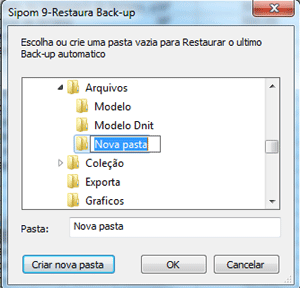
Operação:
Escolha uma pasta vazia ou crie uma Nova Pasta para que o sistema restaure os arquivos do orçamento em uso gravados na ultima saída normal. Confirme para restaurar.
Ao sair do Sipom a partir da versão 9.6.5 o sistema faz uma copia do seu orçamento na mesma pasta mas com arquivos terminados por .bak, esta opção permite voltar esta copia em outra pasta vazia. Este recursos gera mais segurança nos seus dados e também permite voltar a ultima situação normal caso se arrependa de alguma operação.
 Limpeza dos Arquivos: Este procedimento limpa os arquivos na
pasta em uso, eliminando os registros excluídos e gera novos arquivos de
índices para acesso rápido aos dados. Caso esteja utilizando os dados em
rede certifique-se de que os demais usuários não estão utilizando-o,
antes de confirmar. Quando excluímos uma linha, uma composição com
varias linhas, ou qualquer exclusão os dados permanecem fisicamente nos
arquivos, degradando o uso do sistema, a Limpeza dos Arquivos elimina
estas linhas ou registros e gera novos arquivos de índices que permitem
um acesso muito mais rápido aos dados do sistema pelas varias opções de
classificação e seleção.
Limpeza dos Arquivos: Este procedimento limpa os arquivos na
pasta em uso, eliminando os registros excluídos e gera novos arquivos de
índices para acesso rápido aos dados. Caso esteja utilizando os dados em
rede certifique-se de que os demais usuários não estão utilizando-o,
antes de confirmar. Quando excluímos uma linha, uma composição com
varias linhas, ou qualquer exclusão os dados permanecem fisicamente nos
arquivos, degradando o uso do sistema, a Limpeza dos Arquivos elimina
estas linhas ou registros e gera novos arquivos de índices que permitem
um acesso muito mais rápido aos dados do sistema pelas varias opções de
classificação e seleção.
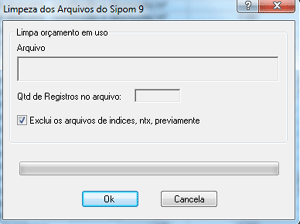
Acione o Botão OK para iniciar a Limpeza e reindexação dos arquivos. Recomendamos manter a opção Exclui os Arquivos ntx assinalada.
Observação : Os dados gravados no sistema permanecem armazenados em arquivos tipos .DBF em ordem sequencial de digitação. Para se ter acesso aos dados em tempo real e necessário gerar índices ou tabelas referenciais para a pesquisa em ordem numérica, alfabética, cronologia, etc. esta rotina cria os arquivos de índices denominados .NTX que são essenciais ao funcionamento do sistema.
 Preferências: Nesta janela poderão ser definidas as preferências
operacionais do usuário do Primasi Sipom.
Preferências: Nesta janela poderão ser definidas as preferências
operacionais do usuário do Primasi Sipom.
- Logotipo nos Relatórios, Informe a Pasta e nome com o logotipo padrão dos relatórios que deve ser uma imagem de até 24 bits no formato BitMap, ou .bmp. O tamanho do logotipo pode ser ajustado pelo sistema na janela de Configuração dos relatórios, bem como a sua posição na folha impressa. Confirme a opção para alterar em todos os relatórios facilitando o trabalho operacional.
 Usuários e Senha de Acesso: O sistema vem instalado com o controle
de acesso desligado, para ligá-lo nesta janela assinale a opção Ativa
Controle de Acesso, saia e entre novamente para o sistema solicitar a
senha, criptografada.
Usuários e Senha de Acesso: O sistema vem instalado com o controle
de acesso desligado, para ligá-lo nesta janela assinale a opção Ativa
Controle de Acesso, saia e entre novamente para o sistema solicitar a
senha, criptografada.
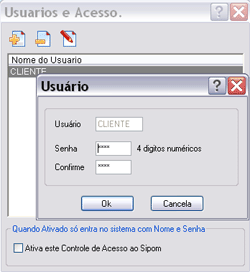
Antes cadastre os usuários desejados, a senha deve ser numérica com 4 dígitos. Podem ser cadastrados inúmeros usuários e cada um tem uma senha, os usuários terão direitos de acesso irrestritos.
 Propriedades do Orçamento: nesta janela é permitido Informar o nome
do Orçamento ou do Cliente e a sua moeda, o padrão é R$ e os critérios
de calculo da composição. Mais detalhes veja o tópico Propriedades.
Propriedades do Orçamento: nesta janela é permitido Informar o nome
do Orçamento ou do Cliente e a sua moeda, o padrão é R$ e os critérios
de calculo da composição. Mais detalhes veja o tópico Propriedades.
 Fator
e Grupo de Insumos: Permite o cadastro e edição dos Fatores e Grupos
de Insumos, os Fatores são, Mão de Obra, Material, Equipamento, Serviços
Especializados ou de terceiros. Os Grupos permitem uma melhor
seleção dos Fatores por tipo de fornecimento, exemplo; o Material pode
ser agrupado em Madeiras, Agregados de Concreto, Aços, Material
Elétrico, Hidráulico, etc.. isto facilita principalmente para atualizar
os preços dos insumos através de índices ou cotações direcionadas e nas
requisições de compras ou pedido ao fornecedor. O código do insumo com
mínimo de 7
e Maximo 10 dígitos sendo os 2 primeiros alfanuméricos com o Fator os 2 seguintes
numéricos com o Grupo e os 3 últimos a seqüência numérica no Grupo,
FFGG999XXX.
Fator
e Grupo de Insumos: Permite o cadastro e edição dos Fatores e Grupos
de Insumos, os Fatores são, Mão de Obra, Material, Equipamento, Serviços
Especializados ou de terceiros. Os Grupos permitem uma melhor
seleção dos Fatores por tipo de fornecimento, exemplo; o Material pode
ser agrupado em Madeiras, Agregados de Concreto, Aços, Material
Elétrico, Hidráulico, etc.. isto facilita principalmente para atualizar
os preços dos insumos através de índices ou cotações direcionadas e nas
requisições de compras ou pedido ao fornecedor. O código do insumo com
mínimo de 7
e Maximo 10 dígitos sendo os 2 primeiros alfanuméricos com o Fator os 2 seguintes
numéricos com o Grupo e os 3 últimos a seqüência numérica no Grupo,
FFGG999XXX.
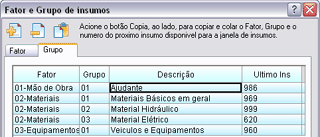
A janela de edição apresenta duas
guias, o Fator e o Grupo, primeiro cadastre o Fator definindo o seu
tipo, material, M.Obra, etc.. em seguida cadastre os Grupos do Fator, no
mínimo deve existir um Grupo para cada Fator. Estão disponíveis os
recursos padrões de edição de células, incluir e excluir linhas em
especial o ícone
que a
partir do grupo selecionado na janela cola o próximo código disponível,
isto quando esta janela do Fator e Grupo é acionada a partir da janela
de insumos, o sistema guarda o ultimo insumo utilizado no grupo.
Mais detalhes veja Padrões operacionais.
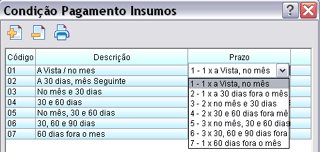
 Pagamento: Opção que permite cadastrar as condições de pagamento
definidas para os insumos do Orçamento em uso. Estas condições serão
utilizadas para gerar o relatório com o cronograma de desembolso do
orçamento. As condições já estão predefinias, como pagar no mês, a 30
dias em 2 vezes 50% no mês e 50% a 30 dias, ou 30 e 60 dias, e outras. O
usuário pode habilitar estas condições e personalizar a sua descrição.
Para incluir, excluir ou alterar os dados a operação é padrão como em
todo o sistema inclusive com edição nas células. Mais detalhes veja
Padrões operacionais.
Pagamento: Opção que permite cadastrar as condições de pagamento
definidas para os insumos do Orçamento em uso. Estas condições serão
utilizadas para gerar o relatório com o cronograma de desembolso do
orçamento. As condições já estão predefinias, como pagar no mês, a 30
dias em 2 vezes 50% no mês e 50% a 30 dias, ou 30 e 60 dias, e outras. O
usuário pode habilitar estas condições e personalizar a sua descrição.
Para incluir, excluir ou alterar os dados a operação é padrão como em
todo o sistema inclusive com edição nas células. Mais detalhes veja
Padrões operacionais.
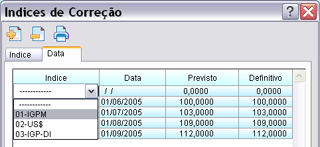
Índices: Esta opção permite o cadastro e emissão de relatório dos
índices de correção utilizados no sistema para atualização de preços no
sistema em especial no Acompanhamento de Obras Boletim de Reajuste. Os
índices são as classes (IGPM, IPC, US$, etc...), os valores dos índices
devem ser mensais (1 por mês) com o Previsto e Definitivo. A janela de
edição apresenta duas guias, o Índice e as Datas, primeiro cadastre o
Índice,. em seguida cadastre as Datas e valores dos índices. Estão
disponíveis os recursos padrões de edição de células, incluir e excluir
linhas e a geração do Relatórios com os Coeficientes de Reajuste já
calculados. Para mais detalhes operacionais veja
Padrões operacionais.
 Gerador de Analises Gráficas
Objetivo: Gerador de Analises Gráficas, que alem de gerar gráficos com os dados do sistema, automaticamente, Curva S, Histogramas, o usuário pode gerar novos gráficos, colocar os seus dados, personalizar a aparência/cor, dar nome a eles, e gravar na pasta de sua preferência. Uma ferramenta pratica e fácil de usar para elaborar qualquer tipo de gráfico inclusive com varias series no mesmo gráfico comparando diferentes valores com muita clareza.
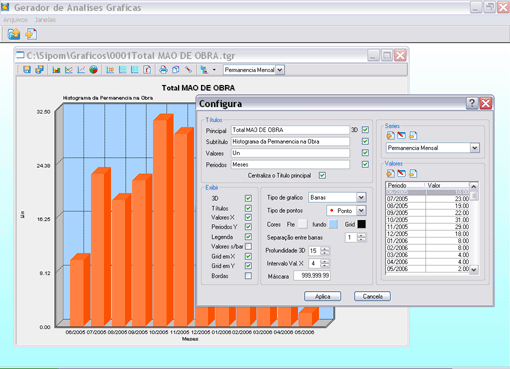
Operação: Os gráficos gerados no Primasi Sipom como a Curva S, Histogramas de Serviços e Insumos, acionam automaticamente o Gerador de Gráfico que alem de apresentar o gráfico permite configurá-lo e o mais importante Salvar na pasta e nome de sua preferência.
Abrir:
permite abrir um gráfico existente, o sistema reserva a pasta "..\Primasi\Sipom\Gráficos"
para guardar os gráficos, (.tgr), mas o usuário pode colocá-los na pasta
de sua preferência.
Novo:
neste ícone pode ser gerado um novo gráfico, neste caso o usuário define
todos os seus dados e depois pode salva-lo.
É possível ter vários gráficos abertos simultaneamente, um em cada janela que disponibiliza vários recursos;
Configura: Permite definir todos os dados e características
existentes no gráfico, como títulos, cores, valores sobre as barras,
tipo, Series de valores e cada Valor em uma serie pode ser alterado,
incluído e excluído. Uma serie pode ser o Mensal e outra serie o
Acumulado, neste caso o gráficos tem duas series.
Salvar
e Salvar como, permitem atualizar a gravação do gráfico em uso e
Salvar trocando o seu nome.
Imprime: o gráfico da janela em uso.
Copia: o gráfico para a memória permitindo colar em outros
softwares padrão Windows.
Os demais ícones apresentam os vários tipos de gráficos disponíveis e quando acionados mudam na respectiva janela. No Box "Valores" é permitido Incluir, excluir e alterar todos os valores, o mesmo no Box Series que permite criar uma nova serie com seus valores nos períodos.
Calculadora, o sistema aciona a calculado padrão do Windows a qual pode ser utilizada em qualquer janela do sistema, basta minimiza e maximizar apos abrir a janela.
Bloco de Notas, pode ser utilizado para edição de arquivos no formato texto.
Paint: software gráfico do Windows que permite criar e editar imagens no formato BitMap utilizado no sistema (máxima resolução 24 bits).
Objetivo: Este ícone na barra de tarefas de varias janelas permite Copiar e Colar itens que estão na relação de serviços em uso ou em outro orçamento ou na coleção de composições localizado em qualquer lugar da sua rede. Nesta janela basta localizar o item em ordem numérica, alfabética, unidade e Preço ou pesquisando dentro da descrição a partir do texto digitado, uma vez localizado o Item o sistema permite colar para o Item para o orçamento em uso com todos os dados, insumos, composição, auxiliares, custo equipamento.
Operação: Pesquise os itens do orçamento em uso ou escolha outra pasta com orçamento ou uma tabela da coleção de composições, estão disponíveis os seguintes recursos;
Abrir:
permite abrir para pesquisa um orçamento ou uma tabela na coleção de
composições em qualquer pasta da sua rede para consulta e copia, o
orçamento em uso continua inalterado. As pastas apresentadas neste box
estão cadastradas no ícone Favoritos na barra de orçamentos onde é
possível excluir ou incluir os favoritos ou os orçamentos mais
utilizados.
Classificação automática por coluna,
Este poderoso recurso permite gerar rapidamente pesquisas e ordenações,
para localizar os respectivos dados. A coluna com o titulo em
vermelho tem o seu conteúdo apresentado em
ordem crescente, seja textos ou valores. Click no titulo da coluna para
alternar a classificação disponível por Item, Descrição, Unidade e
Preço.
Pesquisa incremental por coluna, Escolha a coluna que
deseja pesquisar, e digite para que o sistema procure, de cima para
baixo e da esquerda para direita, localiza nos códigos dos itens,
descrição e valores sem necessidade de acionar qualquer botão sempre na
coluna marcada com titulo em vermelho, que esta classificada. Pesquisa
independente da digitação em Maiúscula ou minúscula. Utilize a tecla
BackSpace para apagar. Caso o sistema não encontre é emitida uma
mensagem explicativa.
Procura dentro da descrição, No
campo sob os itens origem e destino que apresenta a Descrição completa
dos serviços é utilizado para mostrar os dados digitados na pesquisa
incremental por coluna e também permite digitar um texto, seja em
maiúscula ou minúscula para que o sistema procure dentro da descrição
dos serviços, apos digitar acione o ícone Pesquisa
para
que o sistema apresente na mesma janela os itens encontrados. Para
voltar com todos os itens existentes apague o conteúdo deste campo,
deixe vazio, e acione novamente o ícone pesquisa. No exemplo da figura
acima foi digitado "concreto" em
minúscula e o sistema encontrou os itens que estão na janela com a
palavra dentro da descrição mesmo em maiúscula.
Procura em Todos, mantenha acionada a opção Todos embaixo do ícone Pesquisa para que o sistema procure o texto digitado em todos os orçamentos e tabelas que constam da janela Favoritos, ao lado de cada item encontrado, na coluna Orçamento/Tabela (desloque o cursor para ultima coluna a direita) o sistema mostra a origem do item encontrado que poderá ser consultado e colado no seu orçamento. Coloque em favoritos os orçamentos ou tabelas que deseja utilizar, em seguida basta Procurar o texto desejado nesta opção. Também permite a pesquisa individual em um orçamento, basta desativar a opção Todos. No rodapé desta janela esta disponível Quantidade de itens pesquisados.
 Item
Origem e Item Destino, este ícone (cadeado) ao lado do item Origem e
Destino permite trancar o conteúdo do campo independente das
movimentações das linhas na janela, este recurso facilita o trabalho
operacional nas copias com troca de código no mesmo orçamento ou mesmo
de qualquer outro orçamento utilizado no sistema.
Item
Origem e Item Destino, este ícone (cadeado) ao lado do item Origem e
Destino permite trancar o conteúdo do campo independente das
movimentações das linhas na janela, este recurso facilita o trabalho
operacional nas copias com troca de código no mesmo orçamento ou mesmo
de qualquer outro orçamento utilizado no sistema.
Colar:
copia e cola o item posicionado na janela para o orçamento em uso,
inclusive inserindo uma linha, seja na planilha ou na tabela de
serviços. Serão copiados os Insumos, com Fator e Grupo, a Composição, os
Serviços Auxiliares e o Custo de Veículos caso existam, ou seja copia
completa com tudo relacionado ao item.
Pesquisa, digite algo no campo ao lado e acione este ícone para
pesquisar dentro da descrição.
Todos, mantenha acionada esta opção para que o sistema pesquise em todos os orçamentos e tabelas existentes na janela Favoritos.
Composição: permite consultar a composição do item posicionado na
janela relativo ao orçamento que esta sendo pesquisado em qualquer pasta
da sua rede. Se posicione na linha desejada e acione este ícone par
abrir outra janela com a composição.
Novo:
cria um novo item de serviço mas somente no orçamento em uso, o sistema
vai criar uma linha em branco na mesma janela onde o usuário poderá
digitar diretamente em cada célula os respectivos dados do Novo item.
Para alterar os dados utilize a opção Serviços no Menu Hierárquico, do
seu orçamento. Atenção; esta
opção estará disponível, ativada, quando o orçamento pesquisado for o
orçamento em uso, quando esta sendo pesquisado outro orçamento, ou em
modo de pesquisa de palavras esta opção estará desativada, para ativar
selecione o orçamento em uso e limpe o campo para pesquisa na descrição.
Imprime Pesquisa: Após efetuar a Pesquisa
de Itens de serviço esta opção é disponibilizada e permite gerar o relatório com
o conteúdo da pesquisa de itens para posterior impressão.
Troca código ao Colar: o sistema permite que o usuário altere o código do Item destino ao copiar e colar no orçamento em uso, com isto é possível copiar itens no mesmo orçamento com códigos diferentes e importar itens de outros orçamentos ou tabelas de composições mudando o código.
Veja também a localização das pastas do sistema e o nome do orçamento.
Veja também Procura Insumo.
Objetivo: Neste ícone são elaboradas as composições de serviços e preços unitários do orçamento em uso. As composições são o detalhamento dos itens de serviços composta por insumos e serviços auxiliares. A composição é apresentada na janela para edição já calculada facilitando o seu entendimento, com totais parciais e geral. Um poderoso recurso do sistema é o relacionamento de serviços auxiliares em forma hierárquica em muitos níveis de dependência, um serviço contido em outro. O sistema permite este relacionamento e verifica a integridade da estrutura para evitar referências circulares em nível superior e inferior. Uma composição pode conter indefinidos serviços auxiliares, e os níveis de serviços podem chegar a mais de 20. Para que o sistema identifique os insumos Mão de Obra e calcule os Encargos Sociais o sistema reserva dois fatores de insumos para a identificação da Mão de Obra, "MO" e "01". A taxa de BDI (Benefícios e Despesas Indiretas) pode ser definida igualmente para todos os itens de serviço ou pode ser personalizada na composição, bastando para isso digitá-la na janela de edição desta rotina.
Operação: Na janela de serviços ou planilha e em outros lugares do sistema acione este ícone para editar ou criar uma nova composição, neste caso ha necessidade de informar o seu código que pode ter 14 caracteres livres, a descrição do serviço pode chegar a 200 caracteres.
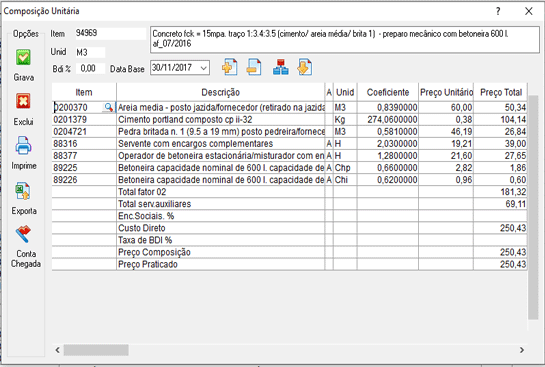
Novo:
permite inserir uma linha em branco para inclusão de um insumo.
Edita a célula: tecle Enter para editar a célula do item, fundo vermelho, digite o código do insumo previamente cadastrado ou utilize o botão Procura (lupa) para consultar a relação de insumos do orçamento em uso ou de qualquer outro orçamento na rede. Para inserir ou alterar o coeficiente de consumo também digite na própria célula. Veja tópico Procura Insumo.
Exclui:
retira a linha posicionada na janela apos confirmação do usuário.
Serviço Auxiliar: Executa a
inclusão de um serviço auxiliar na composição com o preço total do item em um
único item, é permitido a inclusão de inúmeros auxiliares na mesma composição
sem limites, o sistema verifica e consiste se ha referencia circular na
estrutura de serviços auxiliares, neste caso é emitida uma mensagem. A janela de
consulta e Copia de composição é acionada e permite copiar e colar itens do
orçamento em uso ou qualquer outro localizado na sua rede. Veja tópico
Procura Serviço.
Insere Composição
O campo com o BDI permite a sua personalização com um percentual somente para a composição.
Formula automática: % sobre a mão de Obra: quando é introduzido o código do insumo 9199999 o sistema calcula automaticamente como preço unitário o valor total da Mão de Obra incluindo os Encargos Sociais, em seguida informe o percentual desejado no campo com o coeficiente de consumo em forma de taxa para multiplicar diretamente, exemplo 5% igual a 0,05. O valor total do insumo 9199999 sempre será recalculado com as opções de Atualização e na gravação da composição.
A coluna (A) informa se é Serviços Auxiliar quando igual a "A", em branco é um insumo. Acionando o botão direito do mouse sobre a linha com o Serviço Auxiliar o sistema apresenta um menu onde é possível visualizar a composição Auxiliar em muitos níveis sem limites.
Opções de Edição;
 Grava a
Composição: Acione este ícone para gravar a composição de Serviços, para
cancelar e sair da janela utilize o X da janela, confirmando a gravação na
janela de serviços ou planilha o sistema atualiza o preço unitários em todos os
itens que o utilizam na planilha em uso.
Grava a
Composição: Acione este ícone para gravar a composição de Serviços, para
cancelar e sair da janela utilize o X da janela, confirmando a gravação na
janela de serviços ou planilha o sistema atualiza o preço unitários em todos os
itens que o utilizam na planilha em uso.
 Exclui
toda a Composição: esta opção Exclui Toda a composição de Serviço, confirme
somente após se certificar.
Exclui
toda a Composição: esta opção Exclui Toda a composição de Serviço, confirme
somente após se certificar.
Imprime:
permite gerar na impressora o relatório com a composição analítica previamente
formatada com alguns modelos a disposição do usuário, é um atalho das opções de
impressão da janela de serviços. Para configurar o formulário de um modelo
utilize os recursos da opção Composição na WEB. Para configurar a impressora
veja padrões operacionais.
Excel: a
composição unitária do serviço pode ser exportada para o Excel, acione este
ícone e informe a pasta e nome do arquivo para exportar para o Ms Office Excel
que será aberto automaticamente caso exista no seu computador. Veja também as
Pastas padrões do sistema.
 Conta de Chegada: acione este ícone e Informe o preço final desejado para
que o sistema elabore o ajuste proporcional nos Coeficientes obtendo a conta de
chegada no preço final da composição. É permitindo a exclusão de fatores de
insumos no calculo, caso dos tubos, guias e demais materiais que não podem
sofrer alteração na metragem.
Conta de Chegada: acione este ícone e Informe o preço final desejado para
que o sistema elabore o ajuste proporcional nos Coeficientes obtendo a conta de
chegada no preço final da composição. É permitindo a exclusão de fatores de
insumos no calculo, caso dos tubos, guias e demais materiais que não podem
sofrer alteração na metragem.
Terminologia utilizada neste modulo;
- BDI, Taxa % que representa os Benefícios e as Despesas Indiretas, ou seja o lucro da empresa.
- ENCARGOS SOCIAIS, Composição e Taxa % que representa os encargos sociais sobre os valores de Mão de Obra. O encargo é um valor adicional sobre o salário base gerado por impostos e benefícios sociais.
- COMPOSIÇÃO SERVIÇOS, Agrupamento de Insumos ou componentes orçamentários que através de coeficiente de consumo da Equipe determina o custo unitário de um determinado serviço relativo a sua unidade de medida, M3, M2, KG, ML, KM.
Objetivo: Este ícone na barra de tarefas de varias janelas permite Copiar e Colar insumos que estão na relação de insumos em uso ou em outro orçamento ou na coleção de composições localizado em qualquer lugar da sua rede. Nesta janela basta localizar o insumo em ordem numérica, alfabética, unidade e Preço ou pesquisando dentro da descrição a partir do texto digitado, uma vez localizado o Insumo o sistema permite colar para o orçamento em uso com todos os dados, insumo, custo equipamento, etc...
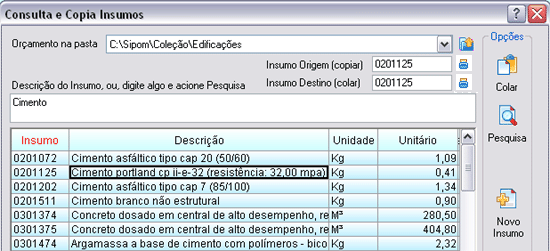
Operação: Pesquise os Insumos do orçamento em uso ou escolha outra pasta com orçamento ou uma tabela da coleção de composições, estão disponíveis os seguintes recursos;
Abrir:
permite abrir para pesquisa um orçamento ou uma tabela na coleção de composições
em qualquer pasta da sua rede para consulta e copia, o orçamento em uso continua
inalterado. As pastas apresentadas neste Box estão cadastradas no ícone
Favoritos na barra de orçamentos onde é possível excluir ou incluir os favoritos
ou os orçamentos mais utilizados.
Classificação automática por coluna, Este poderoso recurso permite gerar rapidamente pesquisas e ordenações, para localizar os respectivos dados. A coluna com o titulo em vermelho tem o seu conteúdo apresentado em ordem crescente, seja textos ou valores. Click no titulo da coluna para alternar a classificação disponível por Item, Descrição, Unidade e Preço.
Pesquisa incremental por coluna, Escolha a coluna que deseja pesquisar, e digite para que o sistema procure, de cima para baixo e da esquerda para direita, localiza nos códigos dos insumos, descrição e valores sem necessidade de acionar qualquer botão sempre na coluna marcada com titulo em vermelho, que esta classificada. Pesquisa independente da digitação em Maiúscula ou minúscula. Utilize a tecla BackSpace (<---) para apagar. Caso o sistema não encontre é emitida uma mensagem explicativa.
Procura dentro da descrição: No campo
sob os insumos origem e destino que apresenta a Descrição completa dos insumos é
utilizado para mostrar os dados digitados na pesquisa incremental por coluna e
também permite digitar um texto, seja em maiúscula ou minúscula para que o
sistema procure dentro da descrição dos insumos, apos digitar acione o ícone
Procura para
que o sistema apresente na mesma janela os itens encontrados. Para voltar com
todos os itens existentes apague o conteúdo deste campo, deixe vazio, e acione
novamente o ícone procura. No exemplo da figura acima foi digitado "cimento"
em minúscula e o sistema encontrou os insumos que estão na janela com a
palavra dentro da descrição mesmo em maiúscula.
Procura em Todos, mantenha acionada a opção Todos embaixo do ícone Pesquisa para que o sistema procure o texto digitado em todos os orçamentos e tabelas que constam da janela Favoritos, ao lado de cada insumo encontrado, na coluna Orçamento/Tabela (desloque o cursor para ultima coluna a direita) o sistema mostra a origem do insumo encontrado que poderá ser consultado e colado no seu orçamento. Coloque em favoritos os orçamentos ou tabelas que deseja utilizar, em seguida basta Procurar o texto desejado nesta opção. Também permite a pesquisa individual em um orçamento, basta desativar a opção Todos. No rodapé desta janela esta disponível Quantidade de insumos pesquisados.
 Item
Origem e Item Destino, este ícone (cadeado) ao lado do item Origem e Destino
permite trancar o conteúdo do campo independente das movimentações das linhas na
janela, este recurso facilita o trabalho operacional nas copias com troca de
código no mesmo orçamento ou mesmo de qualquer outro orçamento utilizado no
sistema.
Item
Origem e Item Destino, este ícone (cadeado) ao lado do item Origem e Destino
permite trancar o conteúdo do campo independente das movimentações das linhas na
janela, este recurso facilita o trabalho operacional nas copias com troca de
código no mesmo orçamento ou mesmo de qualquer outro orçamento utilizado no
sistema.
Colar:
copia e cola o insumo posicionado na janela para o orçamento em uso, inclusive
inserindo uma linha na relação de Insumos, ou nas composições. Serão copiados os
dados do Insumo e o Custo de Veículos caso existam, ou seja copia completa com
tudo relacionado ao insumo.
Pesquisa,
digite algo no campo ao lado e acione este ícone para pesquisar dentro da
descrição.
Novo: cria
um novo insumo mas somente no orçamento em uso, o sistema vai criar uma linha em
branco na mesma janela onde o usuário poderá digitar diretamente em cada célula
os respectivos dados do Novo insumo. Para alterar os dados utilize a opção
Insumos no Menu Hierárquico, do seu orçamento.
Atenção; esta opção estará disponível, ativada, quando o orçamento
pesquisado for o orçamento em uso, quando esta sendo pesquisado outro orçamento,
ou em modo de pesquisa de palavras esta opção estará desativada, para tirar
selecione o orçamento em uso e limpe o campo para pesquisa na descrição.
Imprime Pesquisa: Após efetuar a Pesquisa
de insumos esta opção é disponibilizada e permite gerar o relatório com o
conteúdo da pesquisa de insumos para posterior impressão.
Troca código ao Colar: o sistema permite que o usuário altere o código do Insumo destino ao copiar e colar no orçamento em uso, com isto é possível copiar Insumos no mesmo orçamento com códigos diferentes e importar insumos de outros orçamentos ou tabelas de composições mudando o código.
Veja também Procura Serviço e Composição
Custo de veículos e equipamentos
Objetivo: Esta opção elabora as composições de custo dos veículos e equipamentos. O equipamento é um insumo das composições de serviços e também podem apresentar a sua composição de custo unitário em Hora ou Km, de acordo com a unidade do insumo. A composição de equipamento é dividida em duas partes, Propriedade e Consumo. A primeira determina o seu custo a disposição / improdutivo, a segunda o seu custo com a operação / produtivo e as duas somadas determinam o custo total operando em Horas ou Km. Para calculo da Depreciação, Juros, Manutenção, custo Improdutivo e produtivo dos equipamentos em horas e Km, o sistema permite a utilização de Formulas definidas pelo usuário.
Operação: A elaboração da composição de custo é opcional, mas quando feita gera automaticamente o preço do insumo;

O veiculo ou equipamento é um insumo e deve
estar cadastrado previamente na relação de insumos do orçamento em uso, na
janela de insumos basta acionar o ícone
de custo de
veículos e equipamento para gerar esta janela de edição, mesmo que não exista a
composição. A descrição do insumo que tem 200 caracteres pode ser complementada
com a marca e modelo do veiculo para caracterizar melhor o seu custo.
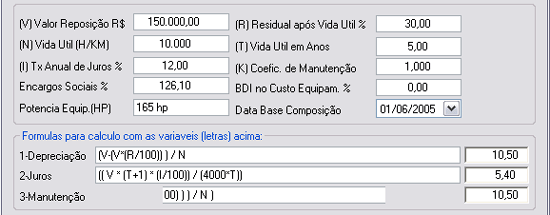
Propriedade: 1o. informe os dados relativos a Propriedade do veiculo que vai determinar o seu custo parado ou improdutivo, isto significa que mesmo que o veiculo fique parado haverá um custo em função do capital investido na sua aquisição. O valor de reposição (V) é o valor do equipamento novo ou similar, o % residual (R) é quanto valera após a vida útil em Horas ou Km (N) e Anos (T), o Coeficiente de manutenção (K) normal é igual a 1 se houver muita manutenção ele deve ser maior e o usuário define, caso a Taxa de encargos sociais (I) não seja definida o sistema utiliza a do orçamento, o BDI é opcional. O sistema propõe as formulas padrões mas o usuário pode alterá-las utilizando os operadores aritméticos e as variáveis acima entre parênteses.
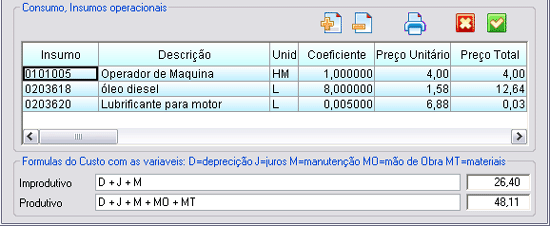
Consumo: 2o. informe os insumos que determinam o consumo do veiculo em h ou km, a Mão de Obra é opcional mas caso esteja presente o sistema acrescentara os encargos sociais, deve ser inserido os insumos de consumo de combustíveis e lubrificantes.
Novo:
adiciona uma linha em branco no box de consumo e permite que o usuário escolha o
insumo..
Edita a
célula: permite inserir o código do insumo ou utilize o botão Procura (lupa)
para consultar a relação de insumos do orçamento em uso ou de qualquer outro
orçamento na rede. Para inserir ou alterar o coeficiente de consumo também
digite na própria célula.
Retira linha:
exclui a linha posicionada no box de consumo.
Imprime:
a composição analítica do custo do veiculo que esta sendo editada ou sintética
com vários equipamentos por folha.
Exclui
toda a Composição: esta opção Exclui Toda a composição de custo, confirme
somente após se certificar.
Grava a
Composição: Acione este ícone para gravar a composição de custo de veiculo,
para cancelar utilize o X da janela, os valores do custo produtivo e improdutivo
serão transferidos para a relação de insumos do orçamento.
Formulas para Calculo da Depreciação, Juros, Manutenção, Custo Improdutivo e Produtivo: O sistema propõe as formulas padrão do Primasi Sipom e o próprio usuário altera ou define as suas formulas com até 240 caracteres cada. São permitidos os caracteres numéricos, 0123456789, os operadores +-/*^ e os parênteses ( ) em muitos níveis , o sistema consiste a validade da formula antes da sua gravação, inclusive o numero de parênteses abertos e fechados. As formulas que serão utilizadas em todas as rotinas relacionadas ao Custo de Veículos e Equipamentos, Copias, Atualização, Relatórios com a Composição Analítica e Sintética . Para restaurar as formulas padrões do Sistema, basta apagar o campo com a formula e gravar que o sistema adota a formula padrão.
Veja também padrões operacionais
Objetivo: Esta opção elabora a compilação de recursos com o calculo e consolidação dos insumos necessários no orçamento para cotação e introdução do preço atualizado. É considerada a estrutura dos serviços auxiliares em vários níveis. A quantidade dos insumos apresentados na janela é a somatória das inúmeras ocorrências dos insumos nas composições da planilha em uso.
Permite enviar a relação de insumos para cotação com e-mail selecionados por Fator ou Grupo que caracteriza do tipo de fornecedor. O conteúdo da janela também pode ser exportado para o Excel automaticamente, basta informar a pasta e nome do arquivos .xls, disponível a emissão de relatórios dos insumos para cotação, a curva ABC dos insumos do orçamento e a Abc do consumo mensal dos veículos e equipamentos.
Operação:
Acione o ícone
atualiza para pesquisar, calcular e apresentar na janela os insumos do orçamento
classificados pelo preço total do insumo gerando a própria curva ABC dos insumos
do orçamento realçando como padrão os 70% mais importantes.
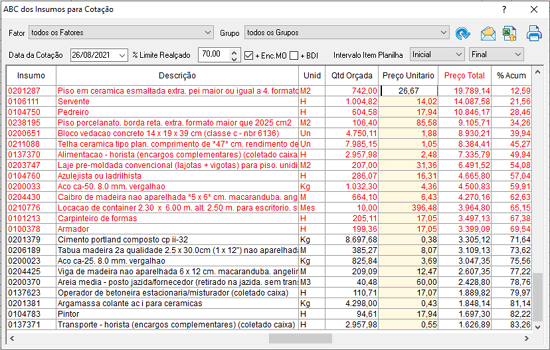
Os insumos podem ser selecionados para um determinado Fator ou todos os fatores, um Grupo do Fator ou todos os grupos para isto selecione nas respectivas caixas de opções. Também disponível a seleção pelo intervalo de Itens da Planilha, mas o padrão continua o mesmo do Item Inicial ao Final, este recurso permite gerar a Curva ABC de um grupo de Itens, para saber rapidamente, por exemplo o que vai se gastar com as Fundações, estrutura, acabamento, etc...
É permitido Adicionar aos valores desta janela e nos relatórios a taxa de BDI e de Encargos Sociais do orçamento em uso. Para cotação selecione o Fator Material e caso a sua tabela de insumos esteja estruturada em grupos selecione também o Grupo que define o fornecedor. O % limite de Realçado pode ser alterado a critério do usuário.
Preço Unitário: para informar o seu preço atualizado a edição da coluna é por células, fundo rosa, é direcionada a facilitar o seu trabalho, digitando o preço unitário e teclando Enter o cursor passa para o próximo insumo, em baixo.
Envia e-mail:
a partir dos insumos selecionados na janela o sistema aciona o Outlook Express
com um novo e-mail e insere uma tabela com os insumos para cotação, basta
informar o e-mail do fornecedor para enviá-lo, tudo automático e fácil de
operar.
Excel:
os insumos selecionados na janela podem ser exportados para uma planilha do
Excel, acione este ícone e informe a pasta e nome do arquivo para exportar para
o Ms Office Excel que será aberto automaticamente caso exista no seu computador.
Veja também as Pastas padrões do sistema.
Imprime:
permite gerar os relatórios com as seguintes opções;
Insumos para Cotação que apresenta os insumos na mesma ordem e seleção da janela, ou seja, alfabética, código e importância dos insumos (Preço total), com uma coluna em branco para preenchimento do novo preço cotado e também uma opção para não imprimir o preço orçado para envio direto a fornecedores.
Curva ABC dos insumos do orçamento é gerado o relatório com os insumos até o % limite realçado na janela com duas colunas para analise, o % de Participação do insumos no orçamento e % acumulado da lista. Os insumos do orçamento são classificados pelo valor total do insumo em ordem descendente, do maior para o menor, tornando-se um grande recurso de analise do orçamento. O valor total e a quantidade total de cada insumo são apurados com os mesmos critérios do relatório de compilação de recursos valendo-se do poderoso recurso de calculo e consolidação das composições com serviços auxiliares, ou seja uma composição dentro de outra várias vezes.
Diferença da Planilha: O valor total da Curva ABC de insumos apresenta uma diferença em relação ao valor total da Planilha de Preços do orçamento que pode chegar a 1% (Um por cento) para mais ou para menos dependendo das quantidades. Esta variação é absolutamente normal em função do arredondamento necessário no calculo do preço unitário de cada item na composição de serviços e preços, pois o preço utilizado, oficialmente em moeda corrente , esta com duas casas decimais, no calculo com a multiplicação do coeficiente de consumo (6 casas) do insumo pelo preço unitário (2 casas decimais) existe uma perda ou ganho a partir da 3a. casa decimal que quando multiplicada pela quantidade da planilha de orçamento gera esta diferença.
ABC do Consumo dos Veículos e Equipamentos, em complementação a definição dos insumos do orçamento esta opção gera uma nova relação de Insumos Operacionais dos veículos e equipamentos, classificados em ordem descendente do seu valor, relativas aos insumos do orçamento que apresentam composição de equipamento cadastradas. Determinados insumos do Orçamento, como exemplo, Caminhões, Retro, Pa - Carregadeira, Betoneiras, etc.., com composição de custo de veiculo cadastrada, tem uma relação de insumos que não são apresentados na curva ABC do Orçamento, exemplo, Óleo Diesel, Pneus, Lubrificantes, Filtros, Motorista, etc.., mas são relacionados e classificados neste relatório. A quantidade calculada se refere a multiplicação da quantidade do insumo no orçamento pelo coeficiente de consumo unitário do insumo operacional na sua composição de equipamento. Dependendo do tipo de obra esta relação apresenta valores significativos. No final do relatório são apresentados os valores totais da Manutenção, Depreciação e Juros relativos a todos os equipamentos utilizados no orçamento. Para calculo destes valores é adotado o seguinte critério: ( VALOR MANUTENÇÃO, DEPRECIAÇÃO E JUROS ) X COEFICIENTE COMPOS.SERV. X QUANTIDADE PLANILHA).
Nota
para Orçamentos no Padrão Equipe;
Conversão automática na gravação: As orçamentos elaborados no
padrão Equipe para terem acesso aos relatórios de insumos como a Curva ABC,
Compilação de Recursos, Custo Direto, Compras mensais, Cronograma de
Permanência, Histograma de Insumos, etc.. necessitam da conversão das
composições dos serviços no padrão Equipe para as composições Unitárias
convencionais. Esta conversão gera uma nova composição unitária para cada item
de serviço do orçamento, apenas visível quando o orçamento esta no padrão
convencional mas utilizada pelos relatórios de insumos. Caso existam
serviços auxiliares nas composições no padrão Equipe eles também serão
convertidos para unitários. Esta conversão é executada automaticamente pelo
sistema no instante da gravação da composição com Equipe. A necessidade do
sistema é gerar os novos coeficientes unitários para as composições no padrão
convencional as quais não tem utilização improdutiva dos equipamentos, produção
da equipe e outros dados. Para gerar os coeficientes adotamos o critério
comercial para que os valores ou custo do orçamento não sejam distorcidos e da
seguinte forma;
Coeficiente Equipamento = Custo do
Insumo Equipamento / Preço unitário Insumo / Produção da Equipe
Coeficiente Mão de Obra = Custo do Insumo M.Obra / Preço Unitário
Insumo / Produção da Equipe
Coeficiente Material = Custo do
Insumo Material / Preço Unitário Insumo
Coeficiente Transporte = Custo do Insumo Transporte /
Preço Unitário Insumo
veja também padrões operacionais.
Objetivo: Esta opção gera o cronograma de recursos mensais para o orçamento em uso com a previsão de compras de matérias. Para cada mês são listados os insumos necessários a partir das comissões de serviço considerando a estrutura dos serviços auxiliares em vários níveis. A quantidade dos insumos apresentados na janela é a somatória das inúmeras ocorrências dos insumos nas composições da planilha em uso aplicando-se o % de distribuição do cronograma físico.
Operação:
Acione o ícone
atualiza para pesquisar, calcular e apresentar na janela os insumos do orçamento
agrupados pelo mês e ano conforme a distribuição % do cronograma.

Os insumos podem ser selecionados para todos os fatores tipo material ou o usuário pode escolher um determinado Fator ou todos os fatores em geral. Para enviar os insumos para Compras no Primasi Finanças é permitido alterar a quantidade para menor, neste caso utilize os recursos de edição na própria célula, fundo vermelho, que esta direcionado para facilitar a digitação. Veja também o cadastro de Fatores e Grupos.
Excel:
os insumos selecionados na janela podem ser exportados para uma planilha do
Excel, acione este ícone e informe a pasta e nome do arquivo para exportar para
o Ms Office Excel que será aberto automaticamente caso exista no seu computador.
Veja também as Pastas padrões do sistema.
Imprime: permite gerar os relatórios com as seguintes opções;
Compras Mensais, gera o relatório com o conteúdo da janela com os insumos mensais para compras.
Desembolso, O sistema permite definir para cada insumo a sua condição de pagamento com varias opções, a partir dos insumos mensais para compras o sistema calcula a sua nova data em função da condição de pagamento de cada insumo, onde é possível gerar este relatório com o Cronograma de Desembolso do orçamento, ou o contas a pagar estimado. Veja também a condição de pagamento.
Consumo dos veículos, os insumos de veículos e equipamentos que estão na relação de compras mensais, apresentam um custo indireto para a sua operação, motorista, combustíveis e lubrificantes. Caso estes insumos tenham cadastradas as composições de custo de veículos e equipamentos é possível quantificar estes insumos e apresentá-los mensalmente em função do cronograma físico. São listados para cada mês os insumos operacionais dos veículos ou o seu consumo mensal. Veja também Custo de Veículos.
Nota
para Orçamentos no Padrão Com Equipe;
Conversão automática na gravação: As orçamentos elaborados no
padrão Equipe para terem acesso aos relatórios de insumos como a Curva ABC,
Compilação de Recursos, Custo Direto, Compras mensais, Cronograma de
Permanência, Histograma de Insumos, etc.. necessitam da conversão das
composições dos serviços no padrão Equipe para as composições Unitárias
convencionais. Esta conversão gera uma nova composição unitária para cada item
de serviço do orçamento, apenas visível quando o orçamento esta no padrão
convencional mas utilizada pelos relatórios de insumos. Caso existam
serviços auxiliares nas composições no padrão Equipe eles também serão
convertidos para unitários. Esta conversão é executada automaticamente pelo
sistema no instante da gravação da composição com Equipe. A necessidade do
sistema é gerar os novos coeficientes unitários para as composições no padrão
convencional as quais não tem utilização improdutiva dos equipamentos, produção
da equipe e outros dados. Para gerar os coeficientes adotamos o critério
comercial para que os valores ou custo do orçamento não sejam distorcidos e da
seguinte forma;
Coeficiente Equipamento = Custo do
Insumo Equipamento / Preço unitário Insumo / Produção da Equipe
Coeficiente Mão de Obra = Custo do Insumo M.Obra / Preço Unitário
Insumo / Produção da Equipe
Coeficiente Material = Custo do
Insumo Material / Preço Unitário Insumo
Coeficiente Transporte = Custo do Insumo Transporte /
Preço Unitário Insumo
Integração com Primasi Finanças
- Somente disponível para licenças de uso adquiridas até 31/10/2008, Agora
este recurso esta disponível no Sipom_Net - Gestão de obras online.
 Integração com Compras, permite a Integração dos insumos do Orçamento (Fator
Material) com o módulo de Compras do Primasi Finanças. Os insumos do orçamento
podem ser enviados, automaticamente, para compras com a inclusão de SMs
(Solicitações de Materiais) Mensais para serem geradas as cotações de preços e
os Pedidos aos respectivos Fornecedores, com uma SM para cada mês ou varias
separadas por grupos de materiais.
No recebimento do Pedido (baixa) os itens de materiais podem ser enviados para
Estoque ou Aplicados diretamente na obra que neste caso gera a Apropriação do
Custo direto dos materiais da Obra. No módulo de estoque também é permitido
efetuar operações com Aplicação do material em uma obra ou Equipamento
(manutenção). O valor total do recebimento do Pedido (parcial ou total) pode ser
enviado para o Contas a Pagar em até 6 duplicatas / vencimentos, tudo integrado,
automático em tempo real. É necessário que a Obra ou Almoxarifado (Empresa
+ Área + Sub-Área) esteja previamente cadastrado no sistema Primasi Finanças. O
sistema gera os próximos números das SMs de forma seqüencial e automática.
Atualiza dados do Orçamento para Apuração de Resultado, opção que
habilita a geração e atualização do arquivo com os dados do orçamento para o
Primasi Finanças para obtenção dos Saldos dos insumos e Resultado da Obra. Caso
o arquivo já exista no Finanças, o sistema após confirmação do usuário
atualiza-o.
Integração com Compras, permite a Integração dos insumos do Orçamento (Fator
Material) com o módulo de Compras do Primasi Finanças. Os insumos do orçamento
podem ser enviados, automaticamente, para compras com a inclusão de SMs
(Solicitações de Materiais) Mensais para serem geradas as cotações de preços e
os Pedidos aos respectivos Fornecedores, com uma SM para cada mês ou varias
separadas por grupos de materiais.
No recebimento do Pedido (baixa) os itens de materiais podem ser enviados para
Estoque ou Aplicados diretamente na obra que neste caso gera a Apropriação do
Custo direto dos materiais da Obra. No módulo de estoque também é permitido
efetuar operações com Aplicação do material em uma obra ou Equipamento
(manutenção). O valor total do recebimento do Pedido (parcial ou total) pode ser
enviado para o Contas a Pagar em até 6 duplicatas / vencimentos, tudo integrado,
automático em tempo real. É necessário que a Obra ou Almoxarifado (Empresa
+ Área + Sub-Área) esteja previamente cadastrado no sistema Primasi Finanças. O
sistema gera os próximos números das SMs de forma seqüencial e automática.
Atualiza dados do Orçamento para Apuração de Resultado, opção que
habilita a geração e atualização do arquivo com os dados do orçamento para o
Primasi Finanças para obtenção dos Saldos dos insumos e Resultado da Obra. Caso
o arquivo já exista no Finanças, o sistema após confirmação do usuário
atualiza-o.
Objetivo: O Primasi Sipom permite gerar relatórios na Web para serem abertos pelo Internet Explorer ou similar, trata-se de um recurso muito interessante pois alem de visualizar o relatório e imprimi-lo da mesma forma que o convencional também permite enviá-lo por e-mail, salvar o relatório em um arquivo (htm) em qualquer pasta da sua rede para ser utilizado posteriormente ou visto por outros usuários, envio do relatório como em meio magnético para atender exigências de clientes e muitos outros recursos. Exporta para o Excel os relatórios da Web, acione o botão direito do mouse opção "Exportar para o Microsoft Excel"
Alem de todos estes benefícios o relatório na Web pode ser editado, ou seja formatado com um editor de Htm disponível em seu computador ou preferencialmente com o FrontPage que é instalado com Ms Office, onde é possível definir todas as características do formulário, tabela, molduras, cores de frente e fundo, tipo de letra logotipo, imagens e muito mais.
Operação: Para alterar ou criar um novo modelo na janela de emissão do relatório acione o botão Edita Modelo que a principio esta na sub-pasta "..\Sipom\Modelos Web", no editor de formulários da Web estará disponível o formulário em modo Normal de edição;
 |
Planilha de Orçamentos |
| Obra: %Nome_Obra | |
| local: %local |
| Item | Descrição do Serviço | Unidade |
Quantidade |
Preço
|
Preço |
| %item01 | %descr01 | %unid01 | %quant01 | %preco01 | %total01 |
| %item02 | %descr02 | %unid02 | %quant02 | %preco02 | %total02 |
| %item03 | %descr03 | %unid03 | %quant03 | %preco03 | %total03 |
| %item04 | %descr04 | %unid04 | %quant04 | %preco04 | %total04 |
| %item... | %descr... | %unid... | %quant... | %preco... | %total... |
Para criar o formulário o Editor dispõe dos recursos para inserir Tabela com ou sem molduras e muitos outros, para mais informações procure a documentação ou manual neste editor.
Para que o formulário funcione no Primasi Sipom é necessário que o arquivo seja no formato .htm e com as variáveis, ou palavras chaves, que serão substituídas em nosso software no instante da geração do relatório na Web. Estas variáveis são relativas ao assunto do relatório, Planilha, composição, etc.. No formulário não é possível elaborar operações aritméticas ou matemáticas, os valores serão calculados no Primasi Sipom e substituídos no instante da emissão.
Variáveis do Cabeçalho;
%nome_obra %local %edital %processo : dados da planilha em uso
%cliente : nome do cliente em propriedades do orçamento em uso
Variáveis para cada item da Planilha;
%item99 : código do item da planilha que varia de 01 a 99, permitindo até 99 itens impressos um uma pagina, o normal é 50.
%descr99 : descrição relativa ao item de planilha até 99 por pagina.
%unid99 : unidade referente ao item de planilha.
%quant99 : quantidade referente ao item de planilha variando de 01 até 99.
%preco99 : preço unitário referente ao item de planilha.
%total99 : valor total do item referente ao item de planilha, também de 01 a 99, calculo executado no Primasi Sipom para o item, sub-totais e total da planilha.
Estas variáveis são para uma pagina do formulário, o Primasi Sipom substituirá em quantas paginas forem necessárias, ajuste o tamanho da pagina de acordo com as fontes, a sua impressora e as margens definidas para que o salto de pagina seja correto.
A composição de serviço segue os mesmos critérios apenas os nomes das variáreis são outros que podem ser vistos no próprio modelo também evitável na janela de emissão do relatório na Web.
Mudança de Pagina;
Caso haja problemas nas mudanças de pagina no IE, Arquivos, Visualizar Impressão, no editor configure as linha ou células com altura fixa, marque as células das colunas com os itens de serviços ou insumos, acione o botão direito do mouse e escolha;
Propriedades da Célula,
marque Especificar Altura,
coloque em
Pixel
valor em torno de 12 pixel para uma linha comum, linha dupla 28
A tabela inteira também poderá ter o seu tamanho em Pixel para se manter fixar independente do tamanho da janela onde se torna ajustável quando esta em Porcentagem mas causa problemas na impressão na mudança de pagina.
Objetivo: Esta opção na barra de tarefas da planilha em uso permite importar uma planilha diretamente do Ms Excel de um arquivo no formato .xls, sem necessidade de previamente elaborar procedimentos especiais no Excel, apenas mantendo a disposição das colunas na planilha de acordo com o descrito na janela de importação. Este recurso é uma grande evolução no intercambio de informações entre o Ms Office e o Sipom 9
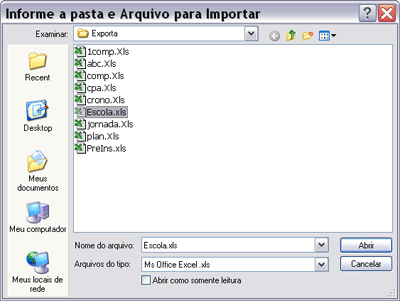
Operação: Acione o ícone na barra de tarefas da planilha em uso e informe a pasta e nome do arquivo Ms Excel, .xls, confirme que em seguida o Sipom apresenta a janela com o conteúdo da planilha Excel para ser importado.

Mapeamento: Antes no Excel coloque as colunas na mesma disposição, da esquerda para a direita conforme descrito nesta janela, em especial a coluna Descrição deve ser a 2a. ou B. As demais caso necessário pode mover no Sipom 9, para mover a coluna Clique no seu topo (rotulo) e arraste para o lado mantendo o botão do mouse pressionado e solte no local correto. Para a Descrição do Item reservamos 200 caracteres as demais colunas tem 15 bytes, caso a Descrição não seja a coluna 2 será necessário voltar ao Excel e acertar.
Excluindo a Coluna: caso exista alguma coluna que não deseje importar, posicione-se sobre a coluna e pressione o botão direito do mouse, no menu com as opções escolha Deletar a coluna.
Arquivos DBF: Mantemos a compatibilidade com a versão anterior que permite a importação de planilhas no formato DBase III/IV .dbf, para isto na janela de escolha da Pasta altere a caixa de dialogo com Arquivos do Tipo e selecione os Arquivos Dbase .dbf, informe a pasta e nome do arquivo .dbf. Este recurso permite importar para o seu orçamento uma outra planilha do Sipom v9 localizada em outra pasta, 9999QU.DBF, para mais informações veja o tópico Nome do orçamento.
Importa: confirme acionando este botão para que o sistema inclua as linhas importadas no final da planilha em uso, caso já existam dados as linhas serão acrescentadas no final, este procedimento não exclui dados existentes.
Juntando Planilhas: Esta importação também é útil para consolidar, ou juntar, varias planilhas do Sipom ou do Excel em uma só, basta repetir o procedimento.
Se desejar importar os dados para uma planilha vazia veja o tópico nova planilha.

Objetivo: Permitir a elaboração de sub-totais e totais de grupos de itens de serviços em muitos níveis, sem limite e a critério do usuário de acordo com a sua necessidade e porte do seu empreendimento. A partir dos Itens de Planilha ou pelos números das Linhas o usuário define um intervalo para que o sistema totalize e transfira o valor para a célula com a especificação da formula na coluna Preço Total. Também permite a definição de Itens relativos a outros itens.
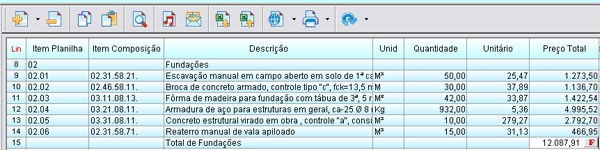
Operação: O sistema permite a definição de formula, somatória, para obtenção do Sub-Total, Total ou um valor Relativo a outros itens, em qualquer caso na coluna Preço Total, escolha a célula que deseja a totalização.
Tecle Enter ou um Click duplo, acione dentro da célula o ícone com a letra F para que seja apresentada a janela para definição da formula, ou sobre a linha com o sub/total acione um click com o botão direito do mouse e no menu apresentado escolha a opção Formula
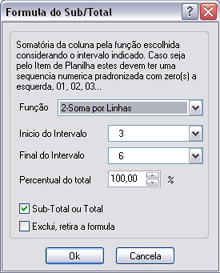
Escolha a Função, 1-Soma Itens de Planilha
ou 2-Soma Linhas, em seguida informe o intervalo desejado dos Itens de
Planilha ou linhas, inicial e Final.
Caso tenha escolhido 1-Itens de
planilha e estes não estejam em ordem numérica crescente é necessário editar os
itens de planilha e colocar zero(s) a esquerda para manter o mesmo numero de
dígitos permitindo a classificação numérica, pois esta coluna é alfanumérica.
Atenção, a sequencia para introdução de itens é pelo numero da
linha (1a. coluna), permitindo que os itens de Planilha fiquem até fora de ordem
para atender editais. Para calcular o sub/total com a opção 1-Soma Itens de
Planilha o sistema coloca os Itens de Planilha (2a coluna) em ordem crescente
para selecionar o intervalo e totalizar, em função disto pode ocorrer que um
item de planilha contido no intervalo da soma esteja fora da sequencia. Para
evitar isto padronize a mascara dos códigos com zeros a esquerda, exemplo; 01 e
02..., 001 e 002..., 00001.01 e 00001.02... Ou utilize a função 2-Soma Linhas.
A inclusão de linhas ou exclusão não altera a definição da formula, o
usuário é quem define a formula, é fixa e o sistema não muda.
Sub-Total ou Total, é importante assinalar esta opção para que o sistema não considere este valor na somatória do total do orçamento, caso contrario poderá haver duplicidade de valor. Lembramos que a integridade dos valores depende do correto procedimento operacional do usuário.
Exclui, Retira a Formula, assinale esta opção para excluir a formula cadastrada.
Sub/Total, para definição de totais de grupos de itens, insira uma linha em branco no local desejado, digite o texto com a descrição desejada, na coluna Preço Total edite a célula correspondente e acione o ícone da Formula. Introduza o intervalo de Itens de Planilha ou linhas Inicial e Final sendo que o Final deve ser maior ou Igual ao Inicial, o percentual deve ser mantido em 100% e assinale a opção Sub-Total ou Total para que o sistema identifique esta linha.
Valor Relativo, a outros itens, como um % sobre a Infra-estrutura, ou um % sobre o total da Obra. O procedimento operacional é o mesmo do sub/total, informe o Intervalo de Itens de Planilha, em seguida informe o percentual desejado, mantenha desativada a opção sub-total.
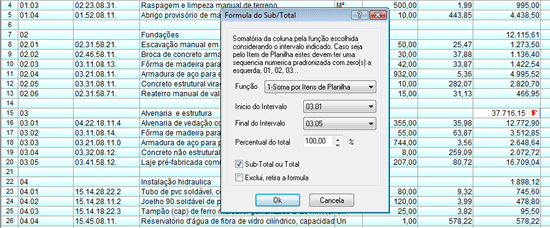
Títulos com Sub-Totais, através da flexibilidade das formulas é possível gerar sub-totais nas próprias linhas dos títulos das etapas de serviços, conforme a figura acima. Este formato é muito usado nos sistemas contábeis e se torna útil em nosso software, por exemplo, para gerar o Cronograma Sintético ou a Planilha Sintética onde são apresentados somente os títulos ou grupos de serviços. A formula é definida com os itens abaixo do titulo conforme o exemplo acima.
Objetivo: Permitir o cadastro de textos e formulas com a Memória de Calculo da Quantidade do Item de serviço da Planilha em uso, eliminando a necessidade de utilizar papel ou planilha eletrônica, com a vantagem de que a descrição da equação da formula já é calculada e totalizada para obter a quantidade do Item. Disponíveis opções para Gravar, Excluir, Copiar, Colar e gerar o Relatório da Planilha com a Memória de Calculo impressa. Exporta e Importa dados de qualquer lugar, Word, Excel, Bloco de Notas e outros pela Área de Transferência do Windows, Copia e Cola varias linhas sem limite.
A elaboração de um orçamento começa com o levantamento das quantidades do projeto para determinação da Planilha de Serviços e preços. Como protocolo de documentar como foi feito este levantamento é necessário guardar uma memória de calculo com os critérios adotados neste quantitativo. Esta memória pode ser feita em papel com auxilio de uma calculadora ou em uma planilha eletrônica mas com 2 formulas uma descritiva e outra para calcular a quantidade ou no caso do Sipom 9.8 (ou superior) na própria Planilha de orçamentos com este recurso, onde o texto descritivo da formula já é aproveitado para calculo da Quantidade do Item, fica tudo junto e fácil de elaborar, editar e posteriormente consultar.
Operação:
O sistema permite a definição da Memória de Calculo a partir do botão
M
na célula da coluna Quantidade com linha do Item de Planilha desejado, ou a
partir do Menu gerado com o botão direito do mouse sobre o item de planilha.
Apos a Gravação da Memória de Calculo o sistema transfere a quantidade para a
célula da Planilha.

A Memória de Calculo do Item de Planilha não tem limite de tamanho ou linhas, pode cadastrar quantas desejar com 100 caracteres para cada linha. A coluna Qtd Calc é calculada automaticamente pelo sistema a partir da formula ou equação digitada na coluna Descrição sempre iniciada por +
Insere
Linha,
permite incluir uma nova linha na janela da Memória sobre a linha posicionada ou
no inicio.
Exclui,
retira a linha posicionada na janela após confirmação.
Copia
linha, copia o conteúdo da linha posicionada na janela da planilha para a
Área de Transferência do Windows.
Cola
linha, cola o conteúdo da Área de transferência sobre a linha posicionada na
janela da planilha, permite sobrepor caso existam dados após confirmação.
Refresh
/ Home,
refaz a janela e se move para a 1a linha da janela da Memória, não calcula.
Opções de Edição;
Grava
a Memória: Acione esta opção para gravar a Memória de Calculo, Sair e
atualizar a respectiva célula com a Quantidade total da Memória, para cancelar e
sair da janela utilize o X da janela.
Copiar,
copia a Memória de Calculo inteira com todas as linhas para posteriormente colar
na mesma Memória, em qualquer outro Item da Planilha ou exporta para a Área de
transferência do Windows perimitindo colar em qualquer outro software.
Colar,
cola a Memória de Calculo inteira com todas as linhas previamente Copiada pela
opção acima em qualquer Item ou Planilha do sistema, ou importa as linhas da
área de transferência do Windows a partir de qualquer software, Word, Excel,
Bloco de Notas e outros.
Exclui
toda a Memória: esta opção Exclui Toda a Memória de Calculo do Item de
Planilha em uso, confirme somente após se certificar
Imprime:
permite gerar na impressora o relatório com a Planilha de Orçamento com a
Memória de Calculo da Quantidade de cada Item, permitindo a seleção de 1 item ou
todos. Para configurar a impressora veja padrões
operacionais.
Formulas, para que o sistema entenda
que se trata de uma formula e executar o calculo na coluna "Qtd Calc" é
necessário colocar como seu primeiro caractere o operador mais "+", em
seguida pode ser introduzidos os números 0123456789 os operadores + -
* / ^ os parênteses sem limites de níveis ( ) e o ponto decimal no
lugar da virgula, o sistema consiste estes dados e emite uma mensagem de
advertência caso não esteja de acordo. Exemplos; +100 resulta em 100,00 ou
+100 * 2 resulta na Qtd Calc em 200,00 ou
+(10+5) * (2*3) esta equação resulta em 90,00
Descrição, conteúdo livre com 100 caracteres para cada linha sem limite de linhas por item.
Objetivo: Esta opção permite definir o critério de calculo a ser utilizado em todo o orçamento, editar os dados cadastrais de identificação do orçamento e acionar o padrão com Equipe que apresenta algumas opções de formulas de calculo. Os critérios definidos nesta janela serão utilizados em todo o sistema para calculo da composição e atualização geral dos valores nas planilhas.
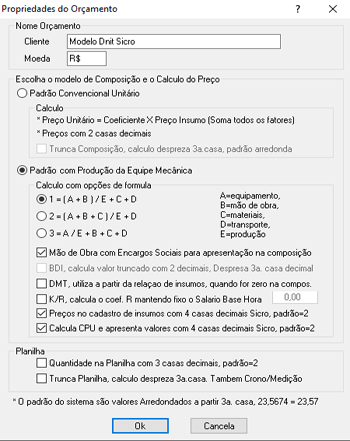
Operação: No Menu Hierárquico, se posicione sobre o nome do orçamento, 1a. linha, para abrir a janela de edição dos dados que identificam o orçamento. Esta janela também pode ser acessada a partir do menu superior Cadastros.
Escolha o padrão de calculo do seu orçamento, esta definição norteara o sistema para abrir as janelas de composição e Atualização relativas ao padrão definido nesta janela.
1-Padrão
Convencional
Padrão de calculo convencional unitário com uma formula de calculo fixa,
coeficiente de consumo do insumo X preço unitário do insumo, esta disponível o
critério de calculo do preço unitário da composição.
Trunca Composição, Acionando esta opção o sistema calcula a composição unitária convencional truncando os valores e despreza a 3a. casa decimal do preço total do insumo ou caso contrario, mantendo esta opção desativada o sistema mantém o calculo padrão arredondando.
2-Padrão com
Produção da Equipe
Estão disponíveis formulas de calculo envolvendo os fatores de insumos
predefinidos e a produção da equipe, a formula escolhida será utilizada no
calculo da composição.
Mão de Obra, acionando esta opção o Preço do Insumo Mão de Obra (fatores
MO ou 01) será apresentado na composição acrescido da taxa de encargos
sociais, caso contrario será colocado o preço do insumo cadastrado e os encargos
sociais serão totalizados e destacados em outro campo.
BDI, calcula valor truncado, quando esta opção esta ativada na composição por equipe o sistema
calcula o BDI truncado, despesa a 3a. casa decimal.
Nota: Com esta opção acionada ocorre que ha uma perda de valores no calculo do
preço final da composição do padrão Equipe, e pode ocasionar problemas com o preço
unitário dos Serviços Auxiliares que são calculados Sem BDI dentro das
composições. Ao calcular o valor sem BDI na composição ocorre uma diferença
inferior, o sistema retira o valor relativo ao percentual do BDI com uma
operação; Preço Sem BDI = (preço / (BDI+1)).
Para manter esta opção acionada e fazer com que os valores dos serviços
auxiliares estejam iguais as suas composições é necessário zerar o BDI das
Auxiliares através de procedimentos de Atualização F9, primeiro na janela de
serviços com o BDI zerado e depois na planilha com o BDI do orçamento.
DMT, com esta opção acionada no cadastro da composição por equipe, quando
os valores de DMT estão zerados o sistema busca estes valores no cadastro de
insumo. Isto permite que o usuário defina uma única vez as DMTs por insumo.
K/R, acionando esta opção e informando o valor do Salário mínimo pr Hora,
ao atualizar os valores da composição o sistema calcula o coeficiente R
(remuneração) e no campo com o Preço do Insumo da mão de obra é colocado o valor
do Salário mínimo hora, o R é a quantidade de salários mínimos. Quando esta
desativada esta opção o sistema acata o valor digitado no campo K/R na
composição por equipe, isto permite que se introduza o coeficiente K que
representa a dificuldade na execução dos serviços.
Preços, acionando esta opção o sistema
disponibiliza no cadastro dos insumos os preços produtivo e improdutivo com 4
casas decimais para atender as características com Equipe. Caso contrario o sistema
mantém 2 casas decimais que é o padrão.
Calcula, Assinalando esta opção o sistema calcula as composições com 4 casas decimais, utiliza os preços dos insumos com 4 casas e faz o calculo do total de cada insumo com 4 casas, depois somando os insumos obtém o preço final do Item de Serviço que este será sempre com 2 casas decimais.
Planilha,
opções disponíveis para a planilha de orçamento independente do padrão de
calculo adotado pelo usuário.
Quantidade,
acione esta opção que permite aumentar o numero de casas decimais na quantidade
da planilha, o normal são 2 casas decimais, assinalando esta opção o sistema
coloca 3 casas na coluna Quantidade. Este recurso visa manter a compatibilidade
com Equipe.
Trunca Planilha,
opção que permite Truncar o calculo do preço do item da planilha, desprezando a
terceira casa decimal. Operação executada na edição dos valores ou nas opções
para Atualização.
Atenção: Alterando estas configurações para o orçamento em uso é necessário executar a Atualização Completa na janela da Planilha para que os Valores sejam alterados.
Aviso: A opção Padrão Equipe,estará disponível para os usuários que adquiriram este modulo, que é opcional, e tenha recebido a senha de registro respectiva que habilite este recurso no Sipom, caso não tenha direito, esta opção estará desabilitada e o sistema funcionara com o padrão convencional.
Composição com equipe mecânica
Objetivo:
Nesta opção são elaboradas as composições no padrão com Equipe que é
especifico para elaboração das composições de preços de serviços com produção e
o dimensionamento da produção da equipe mecânica com os recursos necessários
para, edição, cálculos, copias, conversão e a emissão dos relatórios formatados
no padrão com Equipe e outros órgãos que o adotam.
As composições são o detalhamento dos itens de serviços composta por insumos e
serviços auxiliares. A composição é apresentada na janela para edição já
calculada facilitando o seu entendimento, com totais parciais e geral.
Um poderoso recurso do sistema é o relacionamento de serviços auxiliares em forma hierárquica em muitos níveis de dependência, um serviço contido em outro. O sistema permite este relacionamento e verifica a integridade da estrutura para evitar referências circulares em nível superior e inferior. Uma composição pode conter indefinidos serviços auxiliares, e os níveis de serviços podem chegar a mais de 20. Para que o sistema identifique os insumos Mão de Obra e calcule os Encargos Sociais o sistema reserva dois fatores de insumos para a identificação da Mão de Obra, "MO" e "01". A taxa de BDI (Benefícios e Despesas Indiretas) pode ser definida igualmente para todos os itens de serviço ou pode ser personalizada na composição, bastando para isso digitá-la na janela de edição desta rotina.
A produção da equipe mecânica pode ser introduzida diretamente na composição ou elaborado o Dimensionamento da produção com a posterior Atualização para a composição que esta sendo editada.
Operação: Na janela de serviços ou planilha e em outros lugares do sistema acione este ícone para editar ou criar uma nova composição, a descrição do serviço pode chegar a 200 caracteres.
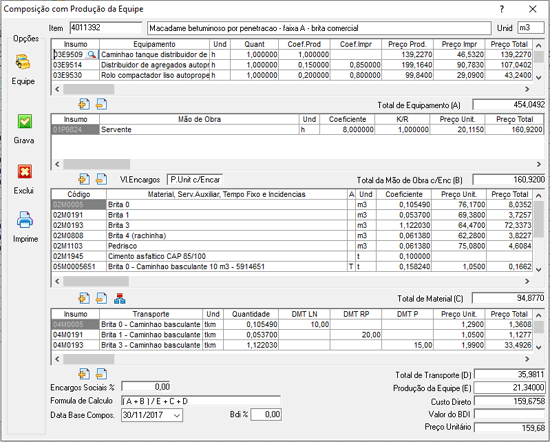
Novo:
permite inserir uma linha em branco para inclusão de um insumo no respectivo Box
ao fator de insumo, sobre o ícone.
Edita a célula: tecle Enter para editar a célula do item, digite o código do insumo previamente cadastrado ou utilize o botão Procura (lupa) para consultar a relação de insumos do orçamento em uso ou de qualquer outro orçamento na rede. Para inserir ou alterar o coeficiente de consumo também digite na própria célula.
Exclui:
retira a linha posicionada na janela após confirmação do usuário, no respectivo
Box sobre este ícone.
Serviço Auxiliar: Executa a
inclusão de um serviço auxiliar na composição, Box com fator Material, com o
preço total do item em um único item, é permitido a inclusão de inúmeros
auxiliares na mesma composição sem limites, o sistema verifica e consiste se ha
referencia circular na estrutura de serviços auxiliares, neste caso é emitida
uma mensagem. A janela de consulta e Copia de composição é acionada e permite
copiar e colar itens do orçamento em uso ou qualquer outro localizado na sua
rede.
Opções da Janela de Edição.
Equipe
Mecânica: esta opção aciona a janela de edição do dimensionamento da equipe
mecânica, veja o seu tópico.
Grava a
Composição: Acione este ícone para gravar a composição de Serviços com
equipe, para cancelar e sair da janela utilize o X da janela, confirmando a
gravação na janela de serviços ou planilha o sistema atualiza o preço unitário
em todos os itens que o utilizam na planilha em uso. Será executada a conversão
automática do coeficiente de consumo para serem utilizados nos relatórios e
funções do sistema que utilizam insumos no padrão convencional, como, Abc,
Compilação de recursos, compras mensais,etc..
Imprime:
permite gerar na impressora o relatório com a composição analítica previamente
formatada com alguns modelos a disposição do usuário, é um atalho das opções de
impressão da janela de serviços. Para configurar o formulário de um modelo
utilize os recursos da opção Composição na Web. Para configurar a impressora
veja padrões operacionais.
Opções de Calculo, formulas, ao escolher um modelo de composição a ser impressa ou exportada para o Excel, verifique e mude nas Propriedades do Orçamento o calculo correspondente a composição adotada, ou a formula a ser aplicada para obter o preço unitário final não só na composição mas também na atualização completa-F9, para mais detalhes veja nas Propriedades do Orçamento.
Exclui
toda a Composição: esta opção Exclui Toda a composição com Equipe, confirme
somente após se certificar, não exclui o dimensionamento da equipe mecânica.
A coluna (A) no Box Material informa se é Serviços Auxiliar quando igual a "A" ou se é Tempo Fixo igual a "T", em branco é um insumo. Acionando o botão direito do mouse sobre a linha com o Serviço Auxiliar o sistema apresenta um menu onde é possível visualizar a composição Auxiliar em muitos níveis sem limites.
O campo com o BDI permite a sua personalização com um percentual somente para a composição
Fatores na Composição padrão com Equipe;
| Box | Insumo / Auxiliar |
| EQUIPAMENTOS | Fator tipo 03-Equipamentos + 9199999 |
| MÃO DE OBRA | Fator tipo 01-Mão de Obra |
| MATERIAIS | Fator tipo 02-Material + |
| Fator tipo 05-Tempo Fixo + | |
| FIC-9199997 e FIT-9199998 | |
| Itens de Serviços Auxiliares | |
| TRANSPORTE | Fator tipo 04 - Transporte |
Vale lembrar que os Fatores de Insumo e o seu Tipo são cadastrados na opção Cadastros > Fator e Grupo, veja tópico.
Tempo Fixo; A partir de Jan/17 foi introduzida nas composições o Box com o Tempo Fixo que objetiva valorizar o tempo de carga e descarga de certos materiais utilizados no serviço. Alem dos Materiais também são valorizados alguns Serviços Auxiliares. Estes Insumos e auxiliares apresentam a mesma descrição mas com código e unidades diferentes, geralmente em toneladas, sempre se relacionando com outro serviço auxiliar para obter o preço unitário, ou seja o custo de carga e descarga é um serviço auxiliar. Para atender esta realidade importamos os itens com Tempo Fixo como insumos, constam na relação de insumos da tabela com fator "05" e ficam na composição no Box com os Materiais. Os insumos Tempo Fixo com fator 05 na janela de insumos tem no campo Observações o código do serviço auxiliar que será utilizado para calculo.
DMT, Distancias Média de Transporte, também a Partir de Jan/17 foi introduzido nas composições novas distancias de transporte, são 3, LN=Leito Natural (terra), RP=Revestimento Primário (com pedrisco) e P=Pavimentação. O preço unitário relativo a estas distancias são outros serviços que constam nas tabelas, cujos códigos estão no Box Transportes sob cada distancia. Em nosso sistema estão cadastrados insumos com a mesma nomenclatura dos materiais com Fator="04" para definir as distancias.

Na relação de Insumos coluna "Observações" estão cadastrados os 3 códigos dos
serviços auxiliares na seguinte ordem; Código do Insumo original - DMT LN - DMT
RP - DMT P (são os 3 códigos dos serviços referentes as distancias na respectiva
ordem).
Na janela da Composição-F8 ou Atualização Completa F-9 o sistema busca o preço
unitário automaticamente destes serviços auxiliares que corresponde a distancia
informada no insumo cadastrado. Com isso só pode haver uma Distancia cadastrada
para cada Insumo/Serviço, caso haja duas ou as três DMT será necessário
cadastrar vários insumos, cada um com uma única distancia e um preço unitário.
Formula automática FIC - 9199997 % sobre a execução: quando o código do insumo 9199997, previamente cadastrado na janela de insumos, for introduzido na composição o sistema calcula automaticamente o valor do FIC - Fator de Incidências de Chuvas, multiplicando o percentual informado pelo Custo Unitário da composição relativo aos Equipamentos mais a Mão de Obra dividido pela Produção. Este insumo e o percentual devem ser informados no Box Material, pois trabalham com valor unitário, o percentual informado deve ser sempre com fator multiplicativo, ou seja se 0,5% será 0,005. No relatório da composição modelo 7-SICRO e na Planilha exportada com o mesmo modelo o FIC será destacado após a Mão de obra.
Formula automática FIT - 9199998 % sobre a execução: quando o código do insumo 9199998, previamente cadastrado na janela de insumos, for introduzido na composição o sistema calcula automaticamente o valor do FIT - Fator de Incidências de Trafego, multiplicando o percentual informado pelo Custo Unitário da composição relativo aos Equipamentos mais a Mão de Obra dividido pela Produção. Este insumo e o percentual devem ser informados no Box Material, pois trabalham com valor unitário, o percentual informado deve ser sempre com fator multiplicativo, ou seja se 0,5% será 0,005. No relatório da composição modelo 7-SICRO e na Planilha exportada com o mesmo modelo o FIT será destacado após a Mão de obra.
Formula automática 9199999: % sobre a mão de Obra: quando é introduzido o código do insumo 9199999 no box do fator Equipamento o sistema calcula automaticamente como preço unitário o valor total da Mão de Obra incluindo os Encargos Sociais, em seguida informe o percentual desejado no campo com o coeficiente de consumo ou "Coef.Produtivo" em forma de taxa para multiplicar diretamente, exemplo 5% igual a 0,05. O valor total do insumo 9199999 sempre será recalculado com as opções de Atualização e na gravação da composição. Este recurso é utilizado para calcular as Ferramentas diversas.
Conversão automática na gravação: As orçamentos elaborados no padrão com Equipe para terem acesso aos relatórios de insumos como a Curva ABC, Compilação de Recursos, Custo Direto, Compras mensais, Cronograma de Permanência, Histograma de Insumos, etc.. necessitam da conversão das composições dos serviços no padrão Equipe para as composições Unitárias convencionais. Esta conversão gera uma nova composição unitária para cada item de serviço do orçamento, apenas visível quando o orçamento esta no padrão convencional mas utilizada pelos relatórios de insumos. Caso existam serviços auxiliares nas composições no padrão Equipe eles também serão convertidos para unitários. Esta conversão é executada automaticamente pelo sistema no instante da gravação da composição com Equipe. A necessidade do sistema é gerar os novos coeficientes unitários para as composições no padrão convencional as quais não tem utilização improdutiva dos equipamentos, produção da equipe e outros dados. Para gerar os coeficientes adotamos o critério comercial para que os valores ou custo do orçamento não sejam distorcidos e da seguinte forma;
Coeficiente Equipamento = Custo do
Insumo Equipamento / Preço unitário Insumo / Produção da Equipe
Coeficiente Mão de Obra = Custo do Insumo M.Obra / Preço Unitário
Insumo / Produção da Equipe
Coeficiente Material = Custo do
Insumo Material / Preço Unitário Insumo
Coeficiente Transporte = Custo do Insumo Transporte /
Preço Unitário Insumo
Terminologia utilizada
neste modulo;
- BDI, Taxa % que representa os Benefícios e as Despesas Indiretas, ou seja o
lucro da empresa.
- ENCARGOS SOCIAIS, Composição e Taxa % que representa os encargos sociais sobre
os valores de Mão de Obra. O encargo é um valor adicional sobre o salário base
gerado por impostos e benefícios sociais.
- EQUIPE, Grupo de Insumos, Mão de Obra e Equipamentos que definem o potencial
da produção para execução de determinado serviço definido na composição de
Serviços.
- COMPOSIÇÃO SERVIÇOS, Agrupamento de Insumos ou componentes orçamentários que
através de coeficiente de consumo da Equipe determina o custo unitário de um
determinado serviço relativo a sua unidade de medida, M3, M2, kg, ML, KM.
- PRODUÇÃO, Quantidade de serviços executados pela Equipe na unidade de medida
do serviço referente aos insumos, coeficientes, definidos na composição de
serviços.
- EQUIPAMENTO, insumo equipamento que pode ter a sua composição elaborada pelo
sistema onde é determinado o seu custo Produtivo e Improdutivo.
- PRODUTIVO, Coeficiente ou Valor que determina o consumo ou custo do
Equipamento em utilização.
- IMPRODUTIVO, Coeficiente ou Valor que determina o consumo ou custo do
Equipamento a disposição ou parado.
- K ou R, Coeficiente (K) que define o tipo de aplicação da Mão de Obra no
serviço de acordo com a sua característica ou dificuldade e a Quantidade
relativa a Remuneração de salários bases em cada função da Mão de Obra,
respectivamente.
- D M T, Distancia Media do Transporte definida para os insumos. DMT (T) e
DMT(P) Podem ser informados valores de Distancia em estradas de Terra e
Pavimentada. O campo DMT contem a soma destes 2 tipos sendo utilizado para
calculo final.
Nota sobre o total do orçamento;
Conversão Equipe x Unitária com Relatórios de
Recursos;
Quando é feita a conversão da composição com Equipe para a composição unitária
convencional no instante da gravação é necessário a divisão pela Produção da
Equipe Mecânica resultando em alguns casos o valor zero no total do item,
exemplo após a conversão;
Insumo Descrição
Coefic P.Unit Total Item
9199999 FERRAMENTAS 0.024533 0.20 0.00(0.0049066)
Para os relatórios de recursos (Compilação de Recursos, Curva ABC, etc..) o que
é utilizado é o coeficiente e preço unitário do insumo, o total do item zerado
não é utilizado, exemplo considerando a quantidade da Planilha 15.000
apresentado na Curva ABC.
Insumo Descrição
Coefic x Quant.plan = qtd P.Unit Total Item
9199999 FERRAMENTAS 0.024533 x 15000 = 368.00 0.20 73.60
Concluímos que para a Planilha o Insumo Ferramentas tem valor zero mas para os
relatórios de recursos tem um valor de R$ 73,60 e ambos os cálculos estão
corretos.
As possíveis distorções entre os relatórios devem-se principalmente a este fato, que podem ser para mais neste caso ou para menos chegando a 1% do valor do orçamento.
Objetivo: Esta opção na janela de edição da composição com equipe permite o cadastramento e calculo da Produção da Equipe Mecânica do item de serviço previamente cadastrado no sistema e posterior integração e envio dos Equipamentos e Coeficientes Produtivo e Improdutivo cadastrados para a respectiva composição com Equipe, atendendo e de acordo com critérios e padrão com Equipe.
A própria janela é um layout simplificado da planilha ou relatório de apresentação deste dimensionamento da Produção da Equipe Mecânica, onde são permitidos deslocamentos horizontais e verticais com todos os dados que são impressos.
É possível cadastrar ate 9 equipamentos por item de serviço, é permitido introduzir as Formulas de Calculo para determinar a Produção de cada equipamento no serviço. Os valores numéricos com ate 2 casas decimais das VARIÁVEIS INTERVENIENTES devem ser digitados e serão utilizados no calculo com as formulas também digitadas.
A Produção Horária de cada Equipamento pode ser alterada após ser calculada.
O Numero de Unidades do equipamento, os Coeficientes de Utilização Produtiva e Improdutiva no dimensionamento da equipe também são calculados após a introdução ou alteração da formula ou através do botão Recalculo, mas podem ser digitados.
A Produção do Equipamento que devera ser a da Equipe (carro chefe) pode ser definida pelo usuário, onde é permitida somente uma produção para todos os equipamentos, o botão Recalculo auxilia nesta definição consistindo propondo a menor produção.
Operação: Na janela de edição das composições com equipe acione
este ícone
para editar ou
criar uma nova Produção associada ao item da composição em uso.
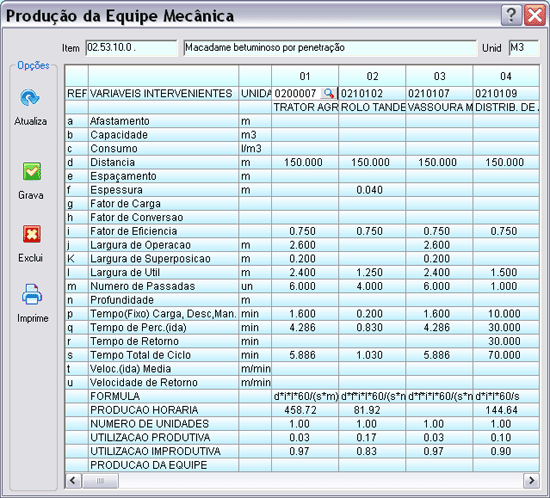
Insere equipamentos da composição
automaticamente.
Ao acionar o ícone Equipe na composição
e não existindo a produção, novo, o sistema inclui os equipamentos existentes na
composição e os gera na produção com os dados básicos para posterior introdução
dos valores das variáveis e formulas, economizando tempo e digitação.
Edita a célula: tecle Enter para editar
a célula do equipamento para introduzir ou alterar um campo de dados. Para
introduzir o código do equipamento na 1a. célula da coluna, utilize o botão
Procura (lupa) para consultar a relação de insumos do orçamento em uso ou de
qualquer outro orçamento na rede. Para inserir ou alterar os valores das
variáveis também digite na própria célula. É permitido alterar as letras das
variáveis intervenientes.
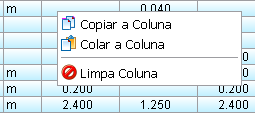
Edita coluna inteira na janela da produção: Click o botão Direito do
mouse sobre a coluna do respectivo equipamento, terá ter acesso ao menu
permitindo copiar, colar e limpar a coluna inteira. Os dados colados ficam
registrados na área de transferência do Windows, permitindo sair do Sipom,
voltar e colar.
Opções da Janela de Edição.
Atualiza:
Este ícone efetua o Recalculo da Produção do serviço em uso, elaborando
consistência para auxiliar o usuário na adoção da Produção da Equipe correta com
as seguintes situações;
1) Caso não tenha Produção da Equipe definida o sistema pesquisa e sugere a
MENOR produção existente.
2) Caso a Produção da Equipe em uso seja maior que a Menor existente entre os
equipamentos o sistema sugere que seja Adotada a Menor, mas permite continuar a
Maior.
3) Caso os cálculos estejam desatualizados e a Produção da Equipe em uso seja
menor que a menor produção existente entre os equipamentos o sistema corrige
adotando a MENOR após aviso.
Grava a
Composição: Acione este ícone para gravar e Atualizar a Composição a Partir
da Produção, quando acionado atualiza os equipamentos que compõe a produção do
item de serviço na respectiva composição efetuando o transporte da quantidade,
utilização produtiva e improdutiva de cada equipamento além do recalculo da
composição. Os insumos existentes na composição serão previamente excluídos com
exceção do insumo 9199999 - Ferramentas diversas que é um percentual sobre a mão
de obra. O usuário pode desistir, X da janela, sem gravar as alterações.
Imprime:
permite gerar na impressora o relatório com a Produção da Equipe analítica
previamente formatada no padrão com Equipe. Esta opção também esta disponível a
partir dos botões imprime nas janelas de Serviços e Planilha. Para configurar a
impressora veja padrões operacionais.
Exclui
toda a Produção: esta opção Exclui Toda a Produção da Equipe Mecânica,
confirme somente após se certificar, não exclui a Composição com Equipe
associada.